
Dans un monde où la connectivité audio est devenue indispensable, les utilisateurs d’Android qui souhaitent profiter de la qualité audio sans fil des AirPods d’Apple sont souvent confrontés à des défis. Les AirPods, conçus principalement pour l’écosystème Apple, peuvent sembler inaccessibles pour les utilisateurs d’Android. Pourtant, il est tout à fait possible d’appairer ces appareils avec un smartphone Android. Ce guide détaillé vous présentera étape par étape le processus nécessaire pour établir une connexion Bluetooth réussie, ainsi que des conseils sur les paramètres à ajuster pour optimiser l’expérience audio. De la mise en route des AirPods jusqu’à la vérification de la compatibilité, chaque aspect nécessaire sera couvert. Cela permettra à chacun de tirer parti des avantages offerts par ces écouteurs sans fil, quels que soient le système et la plateforme utilisés.
Comprendre la compatibilité des AirPods avec Android
Avant de procéder à l’appairage, il est essentiel de comprendre la compatibilité des AirPods avec les appareils Android. Bien que conçus principalement pour les produits de la marque à la pomme, les AirPods utilisent la technologie Bluetooth, ce qui les rend compatibles avec la majorité des dispositifs Android.
Les modèles d’AirPods disponibles sur le marché, tels que les AirPods (1ère et 2ème génération), ainsi que les AirPods Pro, intègrent des fonctionnalités qui peuvent restreindre certaines options sous Android, comme la gestion de l’assistant vocal. En effet, certaines de ces fonctionnalités, telles que la spatialisation audio et l’accès à Siri, ne sont pas disponibles sur les smartphones Android.
Influence du système d’exploitation Android
La version d’Android peut également influencer la qualité de l’appairage. Par exemple, un smartphone fonctionnant sous une version récente d’Android aura généralement des optimisations pour le Bluetooth qui faciliteront l’appairage. Il est donc conseillé de vérifier que le système d’exploitation est à jour avant de commencer.
En raison de ces diverses considérations, il existe certains facteurs à prendre en compte avant d’appairer les AirPods :
- La version d’Android : Assurez-vous de disposer d’une version compatible avec Bluetooth.
- Les mises à jour : Vérifiez que votre appareil est à jour pour éviter des problèmes de compatibilité.
- La distance de connexion : Assurez-vous que votre smartphone est proche des AirPods pour un meilleur signal.
Étape préliminaire : préparer les AirPods pour l’appairage
Avant de procéder à l’appairage des AirPods avec un appareil Android, il est nécessaire de les préparer. Cette préparation comprend la mise sous tension des écouteurs et leur mise en mode d’appairage. Voici les étapes à suivre :
Mise sous tension des AirPods
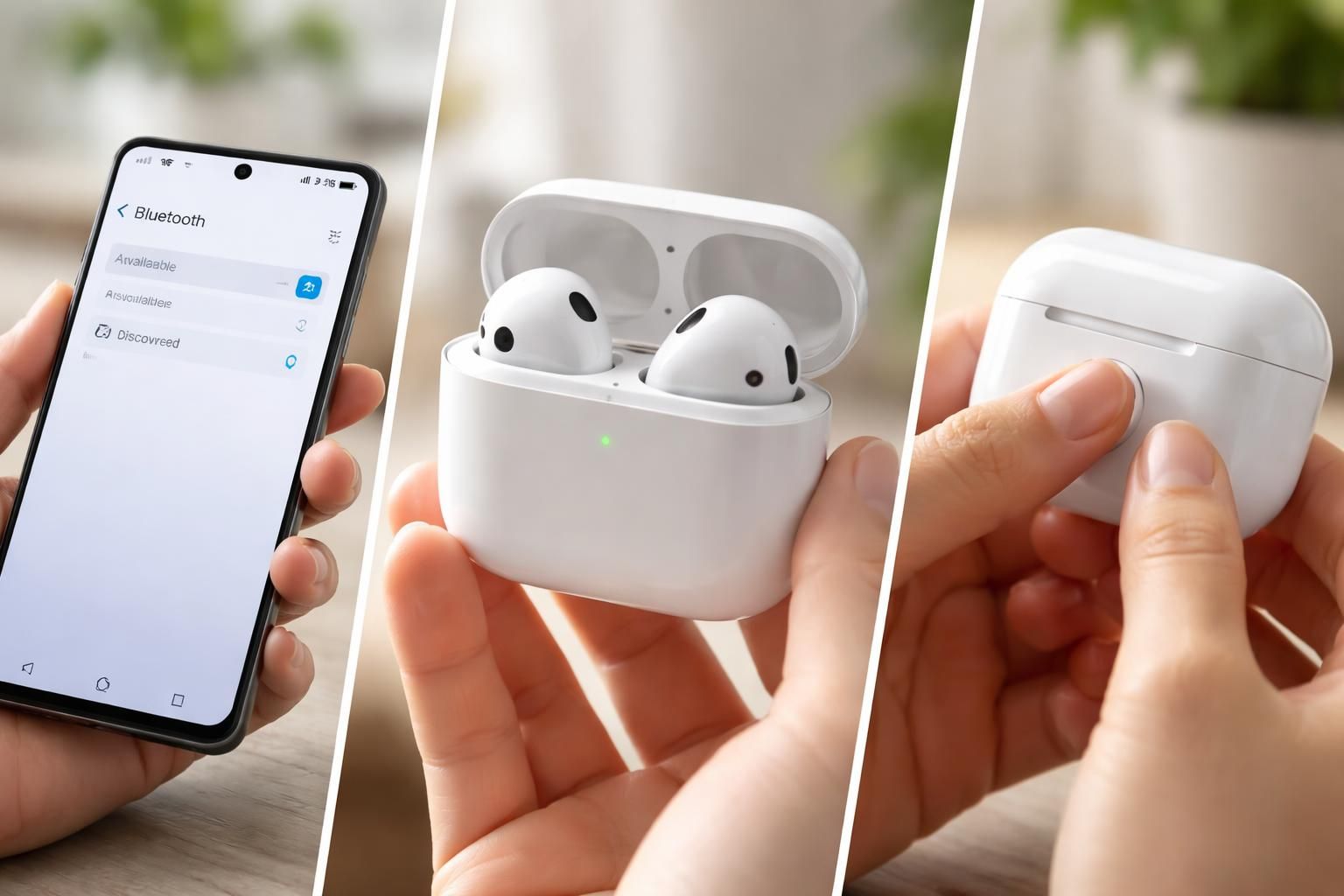
La première étape consiste à faciliter la mise sous tension des AirPods. Si vous êtes en possession d’un AirPods qui a déjà été utilisé, il peut être nécessaire de les réinitialiser. Pour ce faire, placez les écouteurs dans leur boîtier et ouvrez le couvercle. Ensuite, appuyez et maintenez le bouton au dos du boîtier jusqu’à ce que le voyant clignote en blanc. Cela indique que les AirPods sont prêts à être appariés avec un nouvel appareil.
Activation du mode d’appairage
Pour que les AirPods soient détectables par un smartphone Android, vous devez activer le mode d’appairage. Le voyant clignotant blasonnera une lumière blanche, ce qui signifie qu’ils peuvent maintenant être détectés par d’autres appareils via des connexions Bluetooth. La prochaine étape consiste à passer aux paramètres de votre smartphone Android.
Processus d’appairage des AirPods avec Android
Après avoir préparé les AirPods, la prochaine étape consiste à établir la connexion Bluetooth entre les écouteurs et le smartphone Android. Ce processus nécessite plusieurs étapes simples qui peuvent être effectuées en quelques minutes. Voici les étapes nécessaires :
Accéder aux paramètres Bluetooth d’Android
Sur votre appareil Android, ouvrez le menu des paramètres. Cela peut généralement être trouvé dans le tiroir d’applications ou sur l’écran d’accueil. Ensuite, trouvez la section intitulée « Connexions » ou « Bluetooth » selon la version de votre appareil. Activez le Bluetooth si cela n’est pas encore fait.
Détection des AirPods
Une fois le Bluetooth activé, l’appareil commencera à rechercher des appareils disponibles à proximité. Attendez quelques instants pendant que les AirPods apparaissent dans la liste des appareils détectés. Une fois qu’ils sont visibles, sélectionnez-les pour initier l’appairage.
Finaliser l’appairage
Après avoir sélectionné les AirPods, une notification de connexion devrait apparaître sur l’écran de votre smartphone. Acceptez cette connexion pour finaliser l’appairage. Le smartphone peut également vous inviter à accepter quelques permissions pour un accès audio optimal, telles que l’autorisation d’utiliser le microphone et d’accéder à l’audio.
Dépannage des problèmes d’appairage
Il peut parfois y avoir des difficultés lors de l’appairage des AirPods avec un smartphone Android. Divers scénarios peuvent expliquer ces problèmes, allant de la incompatibilité à des pannes de logiciel. Voici des solutions possibles aux problèmes courants rencontrés :
Les AirPods ne sont pas détectés
Si les AirPods ne s’affichent pas dans la liste des appareils détectés, il est conseillé de :
1. Assurez-vous que le mode d’appairage est actif sur les écouteurs. Si le voyant ne clignote pas, suivez de nouveau les étapes de réinitialisation.
2. Éloignez-vous des autres sources de Bluetooth qui pourraient interférer avec le signal.
3. Redémarrez votre appareil Android pour résoudre d’éventuels problèmes de connectivité.
Problèmes de son ou de qualité audio
Une fois l’appairage réussi, vous pouvez parfois rencontrer des soucis de qualité audio. Dans ce cas, quelques ajustements peuvent aider. Assurez-vous que l’audio est correctement configuré dans les paramètres de votre appareil Android. Vous pouvez également essayer de réinitialiser les AirPods et de recommencer le processus si le problème persiste.
Optimiser l’expérience audio avec les AirPods sur Android
Une fois les AirPods correctement appariés à votre appareil Android, il est souhaitable d’optimiser l’expérience audio pour tirer le meilleur parti de votre matériel. Bien que certaines fonctionnalités spécifiques de l’écosystème Apple ne soient pas disponibles, de nombreuses options peuvent être configurées pour améliorer l’expérience d’écoute.
Paramètres audio à ajuster
Accédez aux paramètres du son de votre appareil Android. Ici, vous trouverez diverses options, telles que les égaliseurs ou les présets audio, qui peuvent vous permettre de personnaliser le son selon vos préférences personnelles. Ces ajustements peuvent considérablement améliorer la qualité audio, en augmentant les basses ou en équilibrant les fréquences.
Applications tierces pour une expérience améliorée
Plusieurs applications peuvent également être utilisées pour enrichir l’expérience audio. Ces applications permettent une personnalisation poussée des réglages sonores. Par exemple, des applications comme Poweramp ou SoundAmplifier peuvent offrir des options avancées pour un meilleur contrôle sur la qualité sonore.
Applications et fonctionnalités pour améliorer l’utilisation des AirPods sur Android
Bien que les AirPods soient optimisés pour les appareils Apple, les utilisateurs d’Android peuvent explorer un vaste éventail d’applications qui améliorent leur utilisation. Ces applications offrent souvent des fonctionnalités supplémentaires qui ne sont pas natives sur les smartphones Android.
Applications d’égalisation audio
Le marché regorge d’applications conçues pour améliorer vos expériences d’écoute. Parmi les choix populaires, on trouve Wavelet, qui permet une personnalisation audio avancée spécifiquement adaptée à vos écouteurs sans fil. Les utilisateurs peuvent affiner la réponse en fréquence pour un son plus riche.
Applications de gestion des écouteurs
Pour ceux qui souhaitent garder un œil sur la charge de leur AirPods, des applications comme AirBattery fournissent des informations sur le niveau de la batterie et l’état de la connexion. Ces outils permettent une gestion efficace de l’utilisation de l’énergie, maximisant ainsi le temps d’écoute.
Alternatives aux AirPods pour utilisateurs Android
Pour les utilisateurs d’Android qui cherchent d’autres options, plusieurs alternatives aux AirPods se démarquent sur le marché. Ces modèles fournissent une qualité audio comparable tout en étant optimisés pour l’écosystème Android. Voici un aperçu de quelques alternatives notables :
Écouteurs True Wireless recommandés
Les marques telles que Sony, Samsung, et Jabra proposent des écouteurs qui s’appairent facilement avec les smartphones Android. Voici quelques modèles intéressants :
- Sony WF-1000XM4 : Célèbre pour sa qualité sonore exceptionnelle et sa réduction de bruit active.
- Samsung Galaxy Buds Pro : Offrant une excellente intégration avec les smartphones Samsung et une qualité audio supérieure.
- Jabra Elite 75t : Connu pour son confort, son autonomie et ses fonctionnalités de personnalisation audio.
| Modèle | Caractéristiques principales | Prix approximatif (€) |
|---|---|---|
| Sony WF-1000XM4 | Réduction de bruit active, qualité audio haute résolution | 249 € |
| Samsung Galaxy Buds Pro | Son stéréo, résistance à l’eau | 229 € |
| Jabra Elite 75t | Confort, autonomie de 24 heures | 199 € |
Conclusion sur l’intégration des AirPods dans l’écosystème Android
L’appairage des AirPods avec un appareil Android est non seulement possible, mais peut également offrir une expérience audio sans fil satisfaisante. Bien qu’il existe certaines limitations par rapport à l’utilisation sur les appareils Apple, des fonctionnalités audio adaptatives disponibles et des applications tierces rendent cette intégration plus fluide. Les utilisateurs d’Android peuvent ainsi exploiter ces écouteurs de manière efficace, tout en restant ouverts aux autres options de produits audio sans fil qui pourraient mieux répondre à leurs besoins spécifiques.