

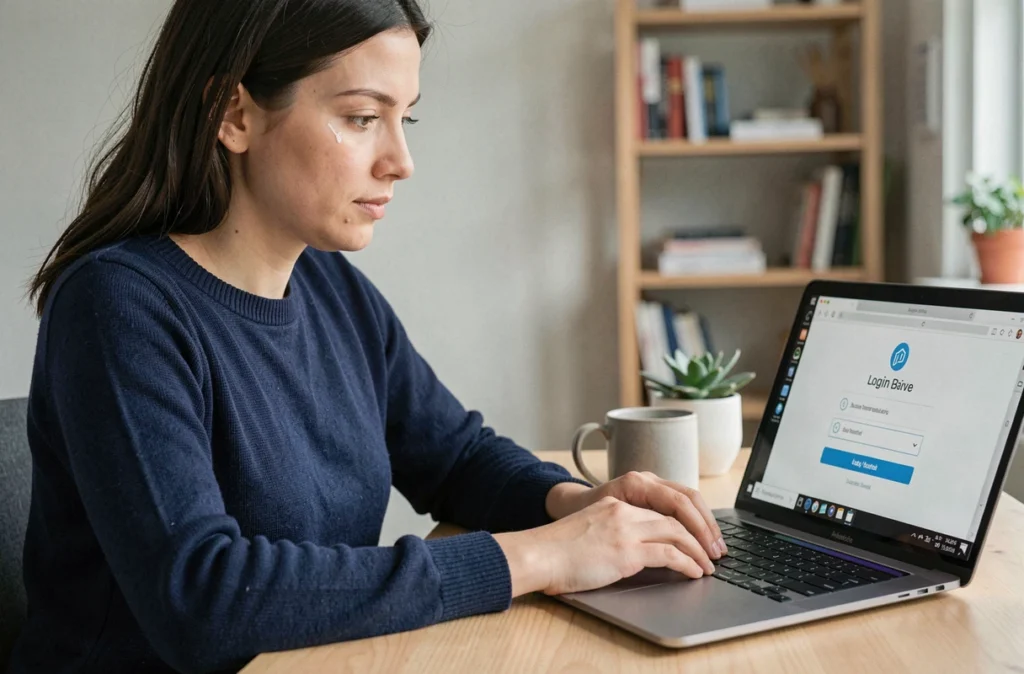
Vous ouvrez votre navigateur, vous tapez l’adresse du webmail académique, vous entrez votre identifiant et votre mot de passe. La page SOGo Lille s’affiche. Tout semble normal. Le problème, c’est que la connexion elle-même n’est pas le maillon faible. Ce qui met réellement en danger votre messagerie académique, c’est tout ce qui se passe autour : le navigateur mal configuré, la session oubliée sur un poste partagé, l’absence de second facteur d’authentification.
Cette check-list de sécurité numérique ne reprend pas les guides de connexion classiques. Elle cible les failles concrètes que la plupart des utilisateurs de SOGo dans l’académie de Lille ignorent en 2026.
Navigateur et cookies de session : le vrai point de blocage sur SOGo Lille
Avant même de parler de mot de passe, vérifiez l’état de votre navigateur. Plusieurs retours signalent que des cookies désactivés, un JavaScript coupé ou des extensions trop agressives peuvent bloquer l’authentification sur le webmail académique. Vous obtenez alors une page blanche ou une boucle de connexion, sans message d’erreur clair.
Pourquoi ce point passe-t-il inaperçu ? Parce qu’on accuse d’abord le mot de passe. On le réinitialise, on contacte l’assistance, alors que le problème vient du navigateur lui-même.
Voici les vérifications à faire avant toute tentative de connexion :
- Assurez-vous que les cookies sont activés pour le domaine ac-lille.fr. Un bloqueur de traceurs réglé de manière trop stricte peut considérer le cookie de session SOGo comme un traqueur tiers et le supprimer.
- Vérifiez que JavaScript est actif. Certaines extensions de sécurité (NoScript, uBlock en mode avancé) désactivent les scripts par défaut, ce qui empêche le formulaire d’authentification de fonctionner.
- Testez la connexion en navigation privée. Si elle fonctionne en mode privé mais pas en mode normal, une extension ou un cache corrompu est en cause.
- Utilisez un navigateur à jour. Les anciennes versions de Firefox ou Chrome peuvent ne plus gérer correctement les certificats TLS du serveur académique.
Beaucoup d’échecs de connexion ne viennent pas du mot de passe, mais d’un problème d’environnement navigateur. C’est le premier point de votre check-list.

Accès direct au webmail sans Eduline : une option de résilience à connaître
La plupart des guides expliquent qu’il faut d’abord passer par le portail Eduline pour atteindre la messagerie SOGo de l’académie de Lille. C’est la procédure standard. Ce qu’ils ne précisent pas, c’est que l’accès direct à SOGo reste possible sans transiter par Eduline.
Cette redondance d’accès n’est pas un raccourci douteux. C’est une mesure de continuité utile quand le portail Eduline est saturé, en maintenance, ou lorsqu’une mise à jour perturbe le mécanisme de redirection.
Quand utiliser cet accès direct
En période de rentrée, Eduline subit des pics de charge. Conservez l’URL directe du webmail SOGo dans vos favoris comme accès de secours.
Attention : l’accès direct ne dispense pas de vérifier l’URL dans la barre d’adresse. Le phishing cible aussi les webmails académiques. Avant de saisir vos identifiants, confirmez que le domaine est bien ac-lille.fr et que le cadenas HTTPS est présent.
Authentification à deux facteurs sur SOGo : ce que la page de connexion propose déjà
Vous avez peut-être remarqué, sur la page de connexion SOGo, un écran qui demande un code de vérification à six chiffres issu d’une application TOTP. Ce mécanisme existe. Il est intégré à l’interface.
En 2026, le mot de passe seul ne suffit plus à protéger une messagerie professionnelle. Un identifiant académique volé par phishing ou exposé dans une fuite de données donne un accès complet à la boîte mail, à l’agenda partagé et au carnet de contacts. Le second facteur bloque cette intrusion même si le mot de passe est compromis.
Activer le TOTP dans SOGo Lille
Rendez-vous dans les préférences de votre compte SOGo, section sécurité. Vous y trouverez l’option pour configurer une application TOTP (FreeOTP, Aegis, Google Authenticator). Une fois activée, chaque connexion demandera le code temporaire en plus du mot de passe.
Vérifiez que le TOTP est réellement actif, pas seulement configuré puis désactivé par mégarde.

Postes partagés et données personnelles dans la messagerie académique
Vous utilisez un ordinateur en salle des professeurs, un PC de la vie scolaire, ou le portable d’un collègue pour une consultation rapide. Vous vous connectez à SOGo, vous lisez un message, vous fermez l’onglet. La session reste ouverte.
Ce scénario est courant dans les établissements. Le risque ne concerne pas seulement l’accès à vos mails. La messagerie SOGo de l’académie de Lille centralise aussi l’agenda et le carnet de contacts. Une session non fermée expose l’ensemble de ces données.
- Déconnectez-vous systématiquement après chaque utilisation sur un poste partagé. Fermer l’onglet ou le navigateur ne suffit pas toujours à détruire le cookie de session.
- Ne cochez jamais l’option « Se souvenir de l’identifiant » sur un appareil qui n’est pas le vôtre.
- Videz le cache et les cookies du navigateur après déconnexion si le poste est accessible à d’autres personnes.
Les obligations liées au RGPD s’appliquent aussi à la gestion de la messagerie académique. Les données échangées par mail relèvent de la responsabilité de chaque utilisateur, pas uniquement de l’établissement. Un accès non autorisé à votre boîte via une session oubliée constitue un incident de sécurité des données.
Check-list récapitulative pour une connexion sécurisée à SOGo Lille en 2026
Cette liste tient en cinq contrôles. Aucun ne demande de compétence technique avancée.
- Vérifiez que votre navigateur accepte les cookies et que JavaScript est actif pour ac-lille.fr.
- Ajoutez l’URL directe du webmail SOGo à vos favoris comme accès de secours en cas de panne Eduline.
- Activez l’authentification TOTP dans les préférences de votre compte SOGo et confirmez qu’elle est toujours active.
- Déconnectez-vous manuellement après chaque session sur un poste partagé, puis supprimez cookies et cache.
- Contrôlez l’URL et le certificat HTTPS avant chaque saisie d’identifiants, même sur un poste habituel.
La sécurité numérique d’un webmail académique ne se joue pas au moment du mot de passe. Elle se joue avant, dans la configuration du navigateur, et après, dans la gestion de la session. Cinq vérifications simples couvrent la majorité des risques réels auxquels les utilisateurs de SOGo Lille sont exposés au quotidien.