
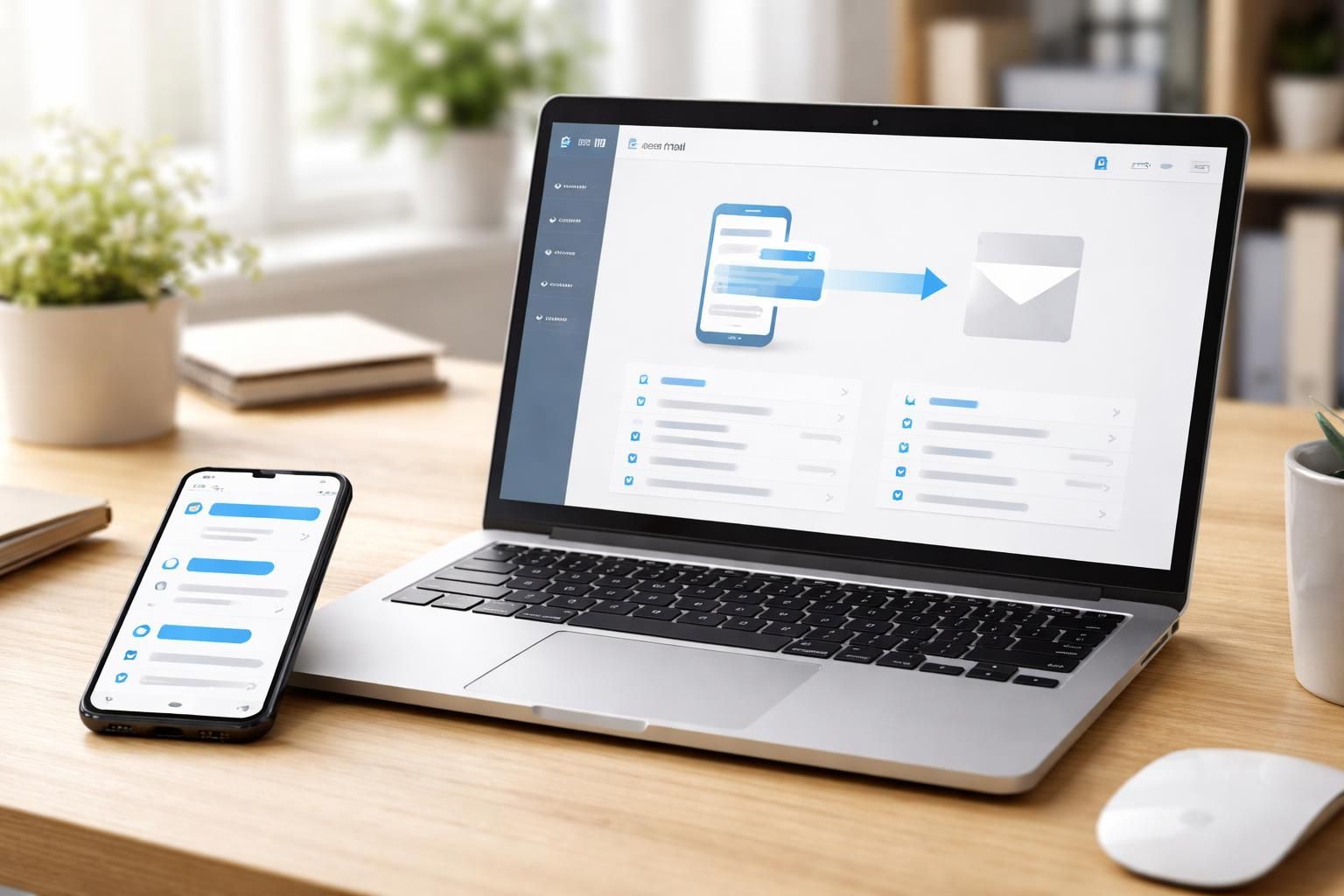
Transférer des SMS sur un PC sans recourir à un logiciel peut sembler délicat, mais plusieurs méthodes simples permettent de le réaliser efficacement. Que ce soit pour sauvegarder des informations cruciales, libérer de l’espace sur un smartphone ou tout simplement garder une trace de vos échanges, il existe des solutions adaptées à différents smartphones. Cet article détaille les méthodes à suivre pour effectuer cette tâche, tout en vous informant sur les outils nécessaires et les étapes à respecter. Nous explorerons également pourquoi il peut être intéressant de procéder à un transfert SMS, que vous utilisiez un appareil Android ou un iPhone.
Pourquoi transférer des SMS sur PC ?
Le transfert de SMS vers un PC présente de nombreux avantages. Tout d’abord, cela permet une sauvegarde sécurisée, protégeant vos messages de toute perte éventuelle causée par un vol, une panne ou une réinitialisation de votre appareil. Par ailleurs, en stockant vos SMS sur un PC, vous évitez que votre téléphone soit saturé, ce qui est particulièrement utile lorsque l’espace de stockage devient critique. Les utilisateurs apprécient également la consultation simplifiée sur un écran plus grand, que ce soit pour des besoins personnels ou professionnels.
En outre, enregistrer des messages importants pour une impression et archivage peut s’avérer utile. Que ce soit pour des raisons administratives, juridiques ou personnelles, avoir une copie physique de certains échanges peut s’avérer essentiel. Il est intéressant de noter que la technologie moderne facilite grandement ce processus, rendant le transfert de SMS plus accessible que jamais.
Avantages du transfert de SMS
- Sauvegarde des données : Préserve l’intégrité de vos conversations.
- Libération d’espace : Permet de gérer efficacement le stockage de votre téléphone.
- Consultation aisée : Accéder à vos messages sur un écran plus large.
- Archivage : Possibilité d’imprimer des messages importants.
Transfert de SMS Android vers PC sans logiciel
Les utilisateurs d’Android disposent de plusieurs méthodes efficaces pour transférer des SMS vers leur PC sans avoir à installer un logiciel spécifique. Une des méthodes consiste à utiliser des services cloud qui permettent de synchroniser facilement les données. Voici comment procéder :
Utilisation de Google Drive
Google Drive offre une solution intégrée pour sauvegarder vos SMS :
- Ouvrez l’application Google One sur votre appareil Android.
- Allez à la section Sauvegarde et sélectionnez les données à sauvegarder.
- Assurez-vous que l’option pour les messages est activée.
- Une fois la sauvegarde effectuée, accédez à Google Drive sur votre ordinateur pour consulter vos messages.
Cette méthode permet non seulement de sauvegarder vos messages, mais aussi de les rendre accessibles depuis n’importe quel appareil disposant d’un accès internet.
Transférer des SMS via connexion USB
Une option directe pour transférer des SMS consiste à connecter votre smartphone Android à votre PC via un câble USB. Cela permet d’accéder directement aux fichiers de votre appareil. Pour ce faire, suivez ces étapes :
- Connectez votre téléphone à l’ordinateur en utilisant un câble USB.
- Sur votre appareil, sélectionnez l’option Transfert de fichiers.
- Accédez au stockage de votre téléphone à partir de votre ordinateur et recherchez le dossier contenant les fichiers SMS.
- Copiez les fichiers souhaités sur votre PC.
Cette méthode nécessite une bonne connaissance des fichiers système, mais offre une souplesse importante en termes de gestion de fichiers.
Sauvegarde des messages WhatsApp
Pour ceux qui utilisent WhatsApp, un transfert de messages vers un PC est tout aussi simple, bien que le processus soit légèrement différent. WhatsApp intègre une fonctionnalité qui permet d’exporter des discussions directement depuis l’application:
Exporter les discussions WhatsApp
Voici comment procéder :
- Ouvrez WhatsApp sur votre appareil Android.
- Allez dans Paramètres, puis Discussions.
- Sélectionnez Historique des discussions puis Exporter les discussions.
- Choisissez la discussion à transférer et sélectionnez la méthode de sauvegarde (e-mail, cloud, etc.).
Cette méthode fonctionne efficacement pour transférer les messages spécifiques et les fichiers multimédias qui les accompagnent.
Sauvegarde et restauration avec votre compte Google
Les utilisateurs d’Android peuvent également configurer des sauvegardes automatiques à l’aide de leur compte Google. Cela permet de conserver une copie de vos SMS, bien que leur accès soit plus limité :
Configurer la sauvegarde avec Google
- Lancez l’application Google One.
- Sous Sauvegarder, sélectionnez les données à sauvegarder.
- Assurez-vous que l’option des messages est cochée.
- Appuyez sur Sauvegarder maintenant.
Chaque fois que votre appareil est branché et connecté à un réseau Wi-Fi, les sauvegardes se déroulent automatiquement. Cela constitue une méthode de précaution précieuse.
Les meilleures pratiques pour transférer des SMS sur PC
Pour garantir le succès du transfert de vos SMS, certaines pratiques peuvent être utiles :
- Vérifiez la compatibilité : Assurez-vous que tous les services utilisés peuvent interagir avec votre appareil.
- Organisez vos sauvegardes : Classez-les par date ou contact pour faciliter la recherche.
- Effectuez des sauvegardes régulières : Une bonne routine de sauvegarde vous permettra d’avoir toujours accès à vos anciennes conversations.
- Protégez vos fichiers : Utilisez des méthodes de chiffrement pour les messages contenant des informations sensibles.
Conclusion sur le transfert de SMS sans application
Le transfert de SMS sur PC sans logiciel est une tâche accessible, grâce à diverses méthodes. Que vous choisissiez d’utiliser Google Drive, une connexion USB ou d’exploiter les fonctionnalités de WhatsApp, chaque approche offre ses avantages et répond à des besoins variés. En intégrant ces pratiques à votre routine numérique, vous pourrez non seulement gérer efficacement votre espace de stockage, mais aussi обеспечить la sécurité de vos conversations importantes.