
Optimiser son utilisation d’Outlook est devenu indispensable pour quiconque souhaite gérer efficacement ses communications professionnelles et personnelles. Dans un environnement numérique où les e-mails sont omniprésents, savoir se connecter rapidement et en toute sécurité à son compte Outlook peut considérablement augmenter la productivité. Cet article met en lumière les étapes cruciaux pour se connecter sans encombre, tout en intégrant des astuces permettant de personnaliser l’expérience utilisateur et de renforcer la sécurité de son compte. Que vous soyez un novice ou un utilisateur régulier, ces conseils vous aideront à naviguer plus sereinement sur la plateforme de messagerie.
Se connecter à Outlook facilement : étapes claires et précises
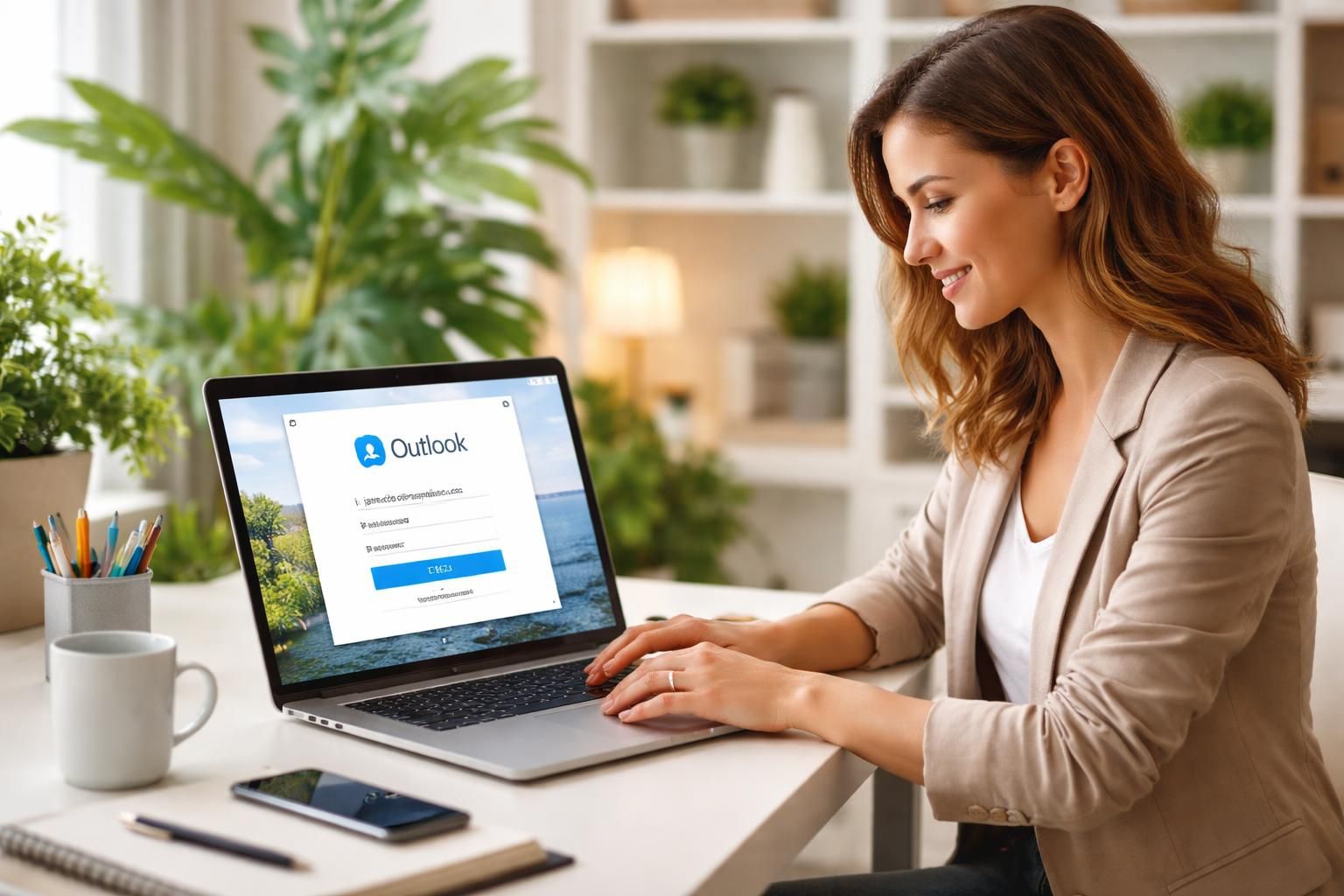
Pour accéder à votre compte Outlook, la première étape consiste à ouvrir le navigateur de votre choix et à vous rendre sur la page d’accueil d’Outlook.com. Cliquez ensuite sur le bouton « Se connecter », généralement situé en haut à droite de l’écran. Cette interface est conçue pour être intuitive, ce qui vous permet de vous concentrer sur l’essentiel. Une fois sur la page de connexion, saisissez votre adresse email complète dans le champ dédié. Il est crucial de vérifier l’orthographe pour éviter tout problème de connexion.
Après avoir entré votre adresse, cliquez sur ‘Suivant’ pour poursuivre. À cette étape, vous devrez fournir votre mot de passe. Assurez-vous de le saisir correctement, en portant attention aux majuscules et minuscules. Pour plus de sécurité, utilisez l’option ‘Afficher le mot de passe’ afin de confirmer que vous ne commettez pas d’erreur. Si vous utilisez un appareil personnel et préférez un accès direct lors de vos prochaines visites, cochez la case ‘Rester connecté’. À l’inverse, si vous êtes sur un ordinateur partagé, il est préférable de ne pas activer cette option.
Dernière précaution, si vous avez activé l’authentification à deux facteurs, vous devrez saisir un code que vous recevrez via un SMS ou une application d’authentification. Cette mesure renforce considérablement la sécurité de votre compte, en vous garantissant une protection supplémentaire contre les accès non autorisés.
Assistance à la connexion : Solutions aux problèmes courants
Malgré une interface simplifiée, des difficultés peuvent survenir lors de la connexion à votre compte Microsoft. Parmi les problèmes les plus fréquents figurent l’oubli de mot de passe et la saisie incorrecte de l’adresse email. Si vous avez oublié votre mot de passe, utilisez la fonctionnalité ‘Mot de passe oublié ?’ disponible sur la page de connexion. Microsoft vous guidera à travers les étapes nécessaires pour le réinitialiser, souvent en envoyant un code à un e-mail de secours ou à un numéro de téléphone associé à votre compte.
Les soucis de blocage de compte se produisent également, souvent en raison de tentatives de connexion répétées avec de mauvaises informations. Pour débloquer votre compte, suivez les instructions fournies par Outlook.com. Cela peut requérir la vérification de votre identité via des questions de sécurité.
Un autre point clé concerne les messages d’erreur, tels que ‘Votre compte n’existe pas’. Cela peut provenir d’une simple faute de frappe dans l’adresse email. Une vérification minutieuse de votre saisie peut souvent résoudre le problème rapidement.
Personnalisation pour une meilleure expérience utilisateur sur Outlook
Une fois connecté à votre compte, l’optimisation de votre interface Outlook peut véritablement transformer votre expérience. Commencez par explorer l’icône d’engrenage située en haut à droite, qui vous donne accès aux paramètres de personnalisation. Vous pourrez y ajuster l’apparence de votre boîte de réception, choisir un thème qui vous inspire, ou encore opter pour le mode sombre, qui est reconnu pour réduire la fatigue oculaire, surtout durant de longues heures d’utilisation.
Pour personnaliser votre signature de courriel, accédez à la section ‘Composer et répondre’ dans les paramètres. Une signature bien conçue améliore la présentation de vos e-mails. Cette signature peut inclure votre nom, votre titre, vos coordonnées, et même un logo. Cela rend votre communication plus professionnelle et reflète votre identité.
En ce qui concerne la gestion des e-mails, la création de dossiers personnalisés et la mise en place de règles automatiques sont des fonctionnalités à ne pas négliger. Par exemple, vous pourriez configurer une règle pour déplacer automatiquement les courriers d’un certain expéditeur vers un dossier spécifique. Cela vous permettra de garder votre boîte de réception organisée et d’améliorer votre flux de travail.
Applications intégrées pour améliorer la productivité
Outlook ne se limite pas seulement à la gestion des e-mails. Il intègre également des applications pratiques comme un calendrier, une liste de tâches, et des notes. Utiliser ces outils peut significativement augmenter votre productivité. Par exemple, la fonction calendrier vous permet de planifier des rendez-vous et d’envoyer des invitations à vos contacts, rendant la coordination de vos événements plus fluide.
Les listes de tâches, quant à elles, vous permettent de garder une trace de vos projets et engagements en projetant vos tâches de manière chronologique. Vous pouvez organiser vos priorités et faire des suivi. De cette façon, vous ne perdez jamais de vue vos objectifs à court et long terme.
En intégrant ces outils dans votre routine quotidienne, vous optimisez non seulement votre gestion du temps, mais vous contribuez également à une meilleure organisation de votre vie personnelle et professionnelle.
Sécuriser votre compte Outlook : précautions à prendre
La sécurité de votre compte Outlook doit être une priorité constante. Pour ce faire, commencez par établir un mot de passe robuste, incluant des lettres majuscules et minuscules, des chiffres, et des caractères spéciaux. Évitez d’utiliser des informations personnelles facilement devinables, telles que votre date de naissance. Un mot de passe complexe est la première ligne de défense contre les accès non autorisés.
Activez également l’authentification à deux facteurs, si cela n’est pas encore fait. Cela exige un second moyen de vérification lors de la connexion ; cela peut être un code envoyé à votre smartphone ou généré par une application d’authentification. Trouver cette option dans les paramètres de sécurité de votre compte Microsoft est une démarche simple mais cruciale.
Soyez vigilant face aux tentatives de phishing. Les messages vous demandant des informations de connexion via mail sont souvent frauduleux. Microsoft ne vous demandera jamais votre mot de passe de cette manière. En cas de doute, accédez toujours à votre compte via l’URL officielle. La prudence est de mise, car des escrocs pourraient se faire passer pour des entités fiables.
Options de récupération de compte et vérifications périodiques
Afin de protéger votre compte à long terme, il est conseillé de mettre à jour régulièrement vos informations de sécurité. Ajouter une adresse e-mail de secours et un numéro de téléphone pour la récupération est essentiel. Cela vous sera utile si vous perdez l’accès à votre compte ou si vous devez réinitialiser votre mot de passe. Assurez-vous que ces informations sont toujours valides et à jour.
Vérifiez également vos paramètres de sécurité tous les six mois pour assurant qu’aucune modification indésirable n’a été effectuée. Cela peut vous aider à anticiper toute tentative d’accès non autorisé à votre compte.
Dépannage des problèmes de connexion : Solutions rapides
Lorsque des problèmes surviennent lors de la connexion à Outlook, pas de raisons de s’inquiéter. Voici quelques solutions pratiques qui vous aideront à vous reconnecter rapidement. Pour ceux qui ont oublié leur mot de passe, la fonction ‘Mot de passe oublié’ est là pour vous. En utilisant cette option, vous recevrez un code à votre adresse mail de secours ou sur votre téléphone, ce qui vous permettra de réinitialiser rapidement votre mot de passe.
En cas de blocage de votre compte pour des raisons de sécurité, suivez les instructions données par Microsoft pour le débloquer. Vous devrez probablement répondre à des questions de sécurité ou valider votre identité à travers un code envoyé à votre numéro de récupération.
Si vous encounter une notification disant que votre compte n’existe pas, vérifiez bien l’adresse e-mail saisie. Une erreur de frappe est rapide à corriger en vérifiant attentivement votre saisie.
Astuces pour une utilisation optimale de la messagerie Outlook
Pour ceux qui souhaitent aller plus loin dans leur utilisation d’Outlook, voici quelques astuces à considérer :
- Programmer un email : Sur Outlook, vous pouvez définir un moment précis pour l’envoi de vos courriers, ce qui est pratique si vous souhaitez envoyer des messages en dehors de vos horaires habituels.
- Rappeler un email : La fonction ‘Annuler l’envoi’ vous permet de revenir sur votre dernière action dans un délai limité, idéal pour rectifier des envois.
- Définir des messages d’absence : Lorsque vous êtes en congé, configurez une réponse automatique pour informer vos contacts de votre indisponibilité.
- Bloquer des adresses email : Cela vous aide à éviter le spam et à maintenir votre boîte de réception propre et organisée.
- Partager des calendriers : Pour faciliter la collaboration, partagez vos calendriers avec des collègues ou des amis.
Tableau des fonctions clés d’Outlook
| Fonctionnalité | Description | Avantage |
|---|---|---|
| Programmation d’emails | Définir l’envoi d’un email à une date et une heure spécifiques. | Idéal pour gérer des envois en dehors des heures de bureau. |
| Annulation d’envoi | Revenir sur un courriel envoyé dans un délai limité. | Permet de corriger rapidement une erreur. |
| Réponses automatiques | Configurer un message d’absence pour informer vos contacts de votre situation. | Clarté et professionnalisme lors de votre absence. |
Ressources supplémentaires pour une maîtrise d’Outlook
Pour approfondir vos connaissances, diverses ressources en ligne vous permettent de découvrir toutes les subtilités d’Outlook et d’en maximiser l’utilisation. Voici quelques liens complémentaires :