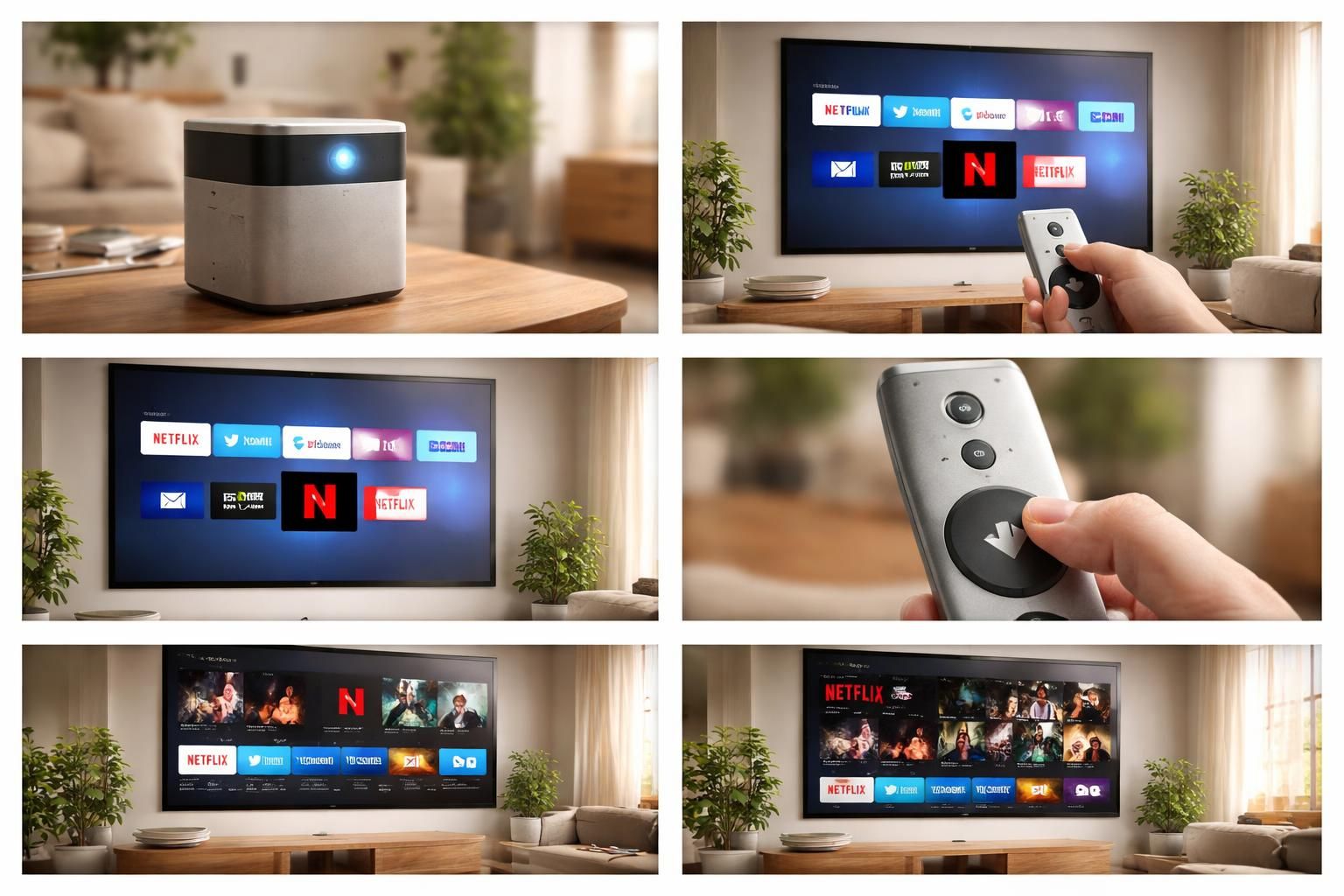
Dans un monde où le divertissement à domicile prend de plus en plus d’importance, la possibilité de regarder ses films et séries préférés sur grand écran devient une priorité pour de nombreux utilisateurs. L’utilisation du vidéoprojecteur XGIMI Mogo 2 pour accéder à des services de streaming tels que Netflix représente une solution pratique. Toutefois, la configuration Netflix sur cet appareil peut susciter des interrogations, en particulier pour ceux qui ne sont pas familiarisés avec les appareils multimédias. Cet article va détailler les étapes à suivre pour installer Netflix sur le vidéoprojecteur XGIMI Mogo 2. Grâce à des instructions claires et concises, vous serez en mesure de maximiser votre expérience de visionnage.
Vérification de la compatibilité du vidéoprojecteur XGIMI Mogo 2
Avant toute chose, il est essentiel de s’assurer que le vidéoprojecteur XGIMI Mogo 2 est bien compatible avec Netflix. Ce modèle, qui fait partie des vidéoprojecteurs portables, est généralement équipé du système d’exploitation Android TV, permettant d’accéder facilement à différentes applications, dont celle de Netflix. Ainsi, pour débuter, il est recommandé de vérifier la version du système d’exploitation de votre appareil.
- Accédez aux paramètres du vidéoprojecteur depuis l’interface XGIMI.
- Déroulez la section « À propos » pour consulter les informations sur le système d’exploitation.
- Assurez-vous que vous avez bien une version compatible avec le téléchargement d’applications comme Netflix.
Une autre étape à ne pas négliger est de confirmer que votre connexion Wi-Fi est opérationnelle. Le vidéoprojecteur doit pouvoir se connecter à Internet pour télécharger l’application Netflix et pour le streaming vidéo. Si vous êtes en hesitation sur la connexion Wi-Fi, vous pouvez également le vérifier en testant d’autres applications ou même en naviguant sur Internet.
Connexion Wi-Fi et premiers réglages
Pour installer Netflix sur votre vidéoprojecteur, commencez par établir une connexion Wi-Fi. Pour cela, accédez aux paramètres réseau via le menu principal. Sélectionnez votre réseau et entrez le mot de passe correspondant. Une fois la connexion établie, il est conseillé de redémarrer le vidéoprojecteur pour s’assurer que toutes les configurations sont bien prises en compte.
Une fois connecté, ouvrez le Play Store intégré à Android TV. Dans le cas où l’application Netflix ne serait pas préinstallée, vous aurez à passer par le téléchargement.
Téléchargement de l’application Netflix
Le téléchargement de l’application Netflix est généralement un processus simple. Après avoir ouvert le Play Store, vous devez rechercher « Netflix » dans la barre de recherche. Cela vous permettra de localiser rapidement l’application.
Une fois trouvée, cliquez sur « Installer ». Cela peut prendre quelques minutes, selon la vitesse de votre connexion Internet. Il est recommandé d’attendre jusqu’à ce que le téléchargement soit complètement terminé avant d’essayer d’ouvrir l’application. Une notification vous informera lorsque cela sera fait.
Paramètres préalables à la connexion Netflix
Avant de lancer l’application Netflix pour la première fois, il est conseillé de vérifier certains paramètres vidéoprojecteur. Assurez-vous que toutes les mises à jour pour le système d’exploitation et le firmware sont effectuées. Cela garantira que vous bénéficiez des dernières fonctionnalités et corrections de bug.
Pour cela, allez dans l’onglet « Mise à jour » dans les paramètres et vérifiez si des mises à jour sont disponibles. Mettez à jour votre appareil si nécessaire. Une fois les mises à jour effectuées, vous êtes prêt à ouvrir Netflix et à commencer l’authentification.
Utilisation de la télécommande pour accéder à Netflix
Après avoir téléchargé et mis à jour l’application, il est temps d’accéder à Netflix. La télécommande du vidéoprojecteur XGIMI Mogo 2 facilitera cette opération. La plupart des appareils XGIMI possèdent une option dédiée pour lancer des applications fréquemment utilisées, facilitant ainsi l’accès à Netflix.
Si vous ne trouvez pas l’icône de Netflix sur l’écran d’accueil, vous pouvez toujours y accéder via le menu des applications. Naviguez avec les flèches de la télécommande et sélectionnez Netflix. Si vous possédez un compte, il vous suffira de vous connecter en utilisant vos identifiants habituels.
Création d’un compte Netflix
Pour les utilisateurs qui n’ont pas encore de compte, Netflix propose une procédure d’enregistrement simple. Lors de la première connexion, l’application vous invitera à créer un compte si vous ne l’avez pas encore fait. Vous aurez à fournir une adresse e-mail et à choisir un mot de passe. Après avoir rempli les informations demandées, vous pourrez choisir parmi plusieurs forfaits d’abonnement, chacun proposant des fonctionnalités différentes.
La configuration de votre expérience Netflix
Après vous être connecté à votre compte, il est essentiel de personnaliser votre expérience de visionnage sur Netflix. L’application offre plusieurs paramètres qui vous permettent de choisir la qualité de streaming, gérer les sous-titres et même sélectionner la langue de votre contenu. Accéder à ces réglages peut améliorer considérablement votre expérience.
- Dans le menu de Netflix, naviguez jusqu’aux paramètres de streaming.
- Vous pouvez choisir entre différentes résolutions (SD, HD, ou UHD selon votre forfait Netflix).
- Ajustez les paramètres des sous-titres selon vos préférences personnelles.
- Configurez la langue de votre contenu pour des recommandations plus ciblées.
Réaliser ces ajustements dès le départ peut rendre votre interaction plus agréable et fluide.
Dépannage des problèmes courants lors de l’installation
Il se peut que des problèmes surviennent lors de l’installation de Netflix sur le vidéoprojecteur XGIMI Mogo 2. Si l’application ne se télécharge pas, assurez-vous que la connexion Wi-Fi est stable. Parfois, le redémarrage du vidéoprojecteur ou du routeur peut résoudre des conflits de connexion.
Si l’application ne s’ouvre pas correctement, vérifiez les mises à jour, tant pour la Netflix que pour le système d’exploitation. Dans certains cas, il est possible que des conflits de compatibilité avec d’autres applications installées sur l’appareil nécessitent d’être réglés en désinstallant et réinstallant Netflix.
Optimisation de l’utilisation de Netflix sur le vidéoprojecteur
Enfin, pour optimiser votre expérience de visionnage sur le vidéoprojecteur XGIMI Mogo 2, plusieurs éléments doivent être pris en compte. Tout d’abord, vérifiez l’emplacement de votre appareil. Pour obtenir la meilleure qualité d’image, placez le vidéoprojecteur à une distance appropriée de l’écran de projection tout en tenant compte des caractéristiques de l’espace.
Il est également conseillé d’utiliser des appareils externes tels que des barres de son ou des systèmes audio surround pour améliorer l’expérience sonore, souvent négligée lors de l’utilisation de vidéoprojecteurs.
Feedback et recommandations
Pour les utilisateurs qui rencontrent des difficultés, il est toujours bon de consulter des forums dédiés ou des communautés en ligne. De nombreux utilisateurs partagent leurs expériences avec le vidéoprojecteur XGIMI Mogo 2 et des conseils pratiques sur l’utilisation de Netflix. Des ressources comme ces avis peuvent offrir des informations sur des problèmes similaires rencontrés par d’autres utilisateurs.
En proposant un espace d’échange, ces forums peuvent non seulement aider à résoudre des problèmes techniques, mais également servir de plateforme pour découvrir de nouvelles fonctionnalités ou astuces.
Conclusion de l’expérience de visionnage Netflix
Installer Netflix sur un vidéoprojecteur XGIMI Mogo 2 est un processus relativement simple si les étapes sont suivies avec soin. Avec une bonne connexion Wi-Fi et une configuration adaptée, vous serez en mesure de profiter d’une expérience de streaming vidéo immersive. Grâce à l’interface intuitive de Netflix, la navigation à travers les différentes catégories devient un plaisir. Que ce soit lors d’une soirée film ou d’un marathon de séries, les possibilités offertes par ce vidéoprojecteur sont vastes et variées.