

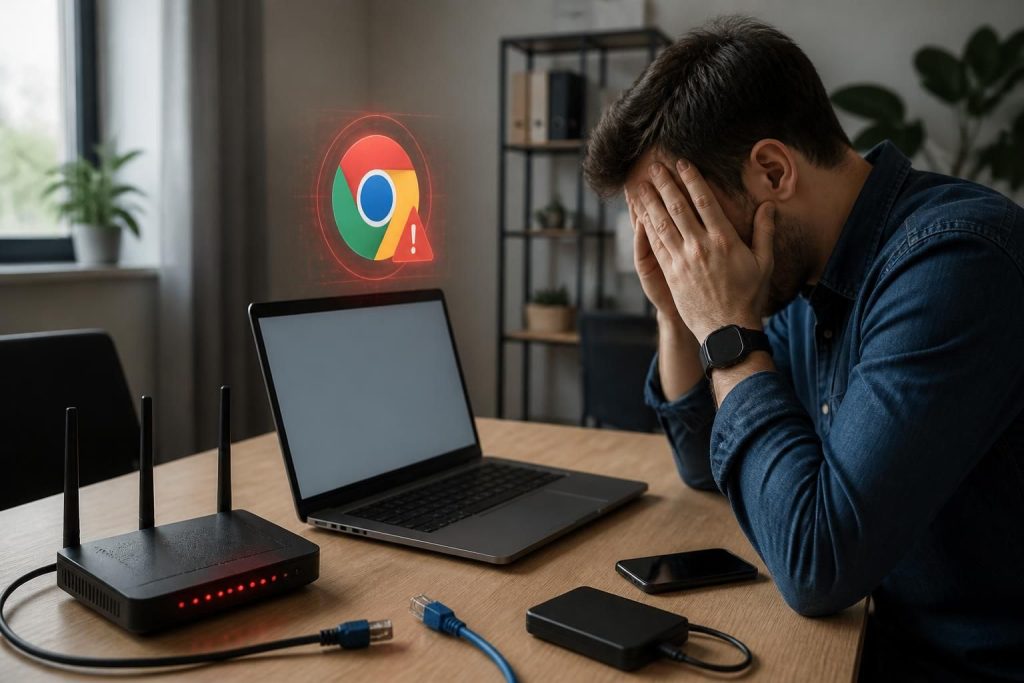
Depuis son lancement, ChatGPT est devenu un outil essentiel pour de nombreux utilisateurs à la recherche d’une assistance interactive. Cependant, comme tout service en ligne, il n’est pas à l’abri de dysfonctionnements et d’interruptions qui peuvent nuire à l’expérience utilisateur. Les problèmes peuvent découler de divers facteurs allant de la surcharge des serveurs à des incompatibilités techniques. En 2026, face à l’augmentation continue du nombre d’abonnés et un usage intensif au quotidien, des difficultés telles que des temps de chargement prolongés ou des messages d’erreur peuvent survenir. Dans cet article, nous allons explorer les multiples raisons pour lesquelles ChatGPT pourrait ne pas fonctionner sur Chrome, ainsi que des solutions pratiques pour remédier à ces désagréments.
Comprendre pourquoi ChatGPT ne se charge pas : causes fréquentes
Lorsqu’un utilisateur se retrouve face à un écran blanc ou à un message d’erreur en essayant d’accéder à ChatGPT, il est crucial de cerner l’origine du problème. Les causes peuvent être regroupées en plusieurs catégories. Cela comprend des problèmes de serveur, des difficultés de connexion internet, des incompatibilités de navigateur, et d’autres facteurs techniques.
Les problèmes de serveur peuvent survenir, notamment lors de travaux de maintenance ou de pics de demande, entraînant une indisponibilité temporaire du service. Pendant ces périodes, des milliers d’utilisateurs peuvent rencontrer des difficultés similaires. Il est donc judicieux de vérifier l’état du service via des plateformes dédiées comme le site de statut d’OpenAI.
Un autre aspect à considérer est la surcharge du serveur. L’augmentation de la popularité de ChatGPT entraîne parfois des délais de réponse lents, et les utilisateurs de la version gratuite se retrouvent souvent plus impactés. Les abonnés à des services payants, tels que ChatGPT Plus, bénéficient habituellement d’un accès prioritaire en période de saturation.
S’ajoute à cela le facteur de la connexion Internet, qui doit être stable pour assurer un chargement effectif de l’application. Si la connexion est instable, des erreurs comme « échec de l’autorisation » peuvent survenir. Analyser la qualité de la connexion internet est un bon début pour identifier un quelconque problème.
Enfin, des problèmes de compatibilité avec le navigateur utilisé sont également courants. Les utilisateurs doivent vérifier que leur version de Chrome est à jour pour éviter des incompatibilités avec certaines fonctionnalités de ChatGPT.
Diagnostic des causes courantes de dysfonctionnement
Une fois que les bases ont été posées, le diagnostic des causes de dysfonctionnement devient essentiel. Voici quelques étapes à suivre pour identifier les problèmes spécifiques.
Vérification de l’état du service
Avant de modifier quoi que ce soit sur votre appareil, il est pertinent de vérifier d’abord l’état des services de ChatGPT. Des outils tels que status.openai.com fournissent des mises à jour en temps réel concernant les pannes ou interruptions, permettant aux utilisateurs de savoir si le problème est général ou spécifique à leur appareil.
Confirmer la connexion internet
Une connexion Internet peu fiable demeure l’une des causes les plus fréquentes de non-fonctionnement. Tester la vitesse de la connexion avec des sites dédiés ou simplement ouvrir d’autres pages web peut permettre d’identifier si le problème provient de là. Un redémarrage de votre routeur ou l’utilisation d’une connexion filaire peut être nécessaire pour remédier à la situation.
Analyser le navigateur
Un navigateur obsolète ou mal configuré peut également être à l’origine des difficultés rencontrées. Pour cela, il est conseillé de vider le cache du navigateur et les cookies, une méthode qui peut résoudre de nombreux conflits liés à des données périmées. Pour Chrome, cette opération peut être effectuée via « Paramètres > Confidentialité et sécurité > Effacer les données de navigation ».
Solutions pour charger ChatGPT efficacement
Après avoir identifié les possibles causes, il est temps de mettre en œuvre des solutions pour améliorer l’accès à ChatGPT.
Déconnecter et reconnecter
Commencer par une simple déconnexion de votre compte peut souvent résoudre le problème. Cette action peut relancer des sessions corrompues, permettant ainsi un chargement correct de l’application.
Mettre à jour le navigateur
Veillez à utiliser une version à jour de Chrome. Les mises à jour incluent souvent des correctifs de sécurité et des améliorations de performance qui peuvent grandement améliorer l’expérience utilisateur. Vérifiez régulièrement si des mises à jour sont disponibles et effectuez-les sans attendre.
Désactiver les extensions de navigateur
Les extensions incompatibles peuvent interférer avec le fonctionnement de ChatGPT. Désactiver temporairement toutes les extensions avant de relancer le navigateur est une méthode prudente. Après cette action, si ChatGPT fonctionne, il est alors utile de rétablir les extensions une par une pour identifier la source du problème.
Vérifier les paramètres DNS et IP
Pour les utilisateurs familiers avec les configurations réseau, vérifier les paramètres DNS et IP peut s’avérer bénéfique dans certains cas. Vider le cache DNS ou examiner la configuration de l’adresse IP peut aider à résoudre des soucis technique plus avancés.
Quand contacter l’assistance technique d’OpenAI
Si malgré toutes ces tentatives, ChatGPT ne fonctionne pas, il peut être nécessaire de contacter l’assistance technique d’OpenAI. Des messages d’erreur répétitifs peuvent indiquer des problèmes plus complexes, nécessitant une intervention.
Procédure de contact
Pour ce faire, les utilisateurs peuvent se rendre sur le centre d’aide d’OpenAI. Un formulaire de contact ou un service de chat d’assistance est souvent proposé pour traiter les problèmes d’utilisation. Décrire le problème en détail permettra d’accélérer le processus de réponse.
Évaluer l’importance du problème
Un bon sens des priorités s’avère utile lors de ce processus. Certains incidents peuvent être facilement résolus par l’assistance technique, comme des problèmes de facturation ou des restrictions temporaires. Il est conseillé de fournir les informations importantes telles que les messages d’erreur rencontrés et les étapes déjà entreprises pour résoudre le problème.
Alternatives à ChatGPT lors de pannes de service
Quand ChatGPT fait face à des difficultés prolongées, il peut être judicieux de considérer des alternatives. Bien que ces solutions ne remplacent pas totalement l’expérience que procure ChatGPT, elles peuvent être utiles dans l’immédiat.
Autres outils d’IA
Il existe plusieurs autres plateformes d’intelligence artificielle qui offrent des fonctionnalités similaires à celles de ChatGPT, telles que Microsoft Copilot ou IBM Watson Assistant. Ces outils fournissent également des capacités de traitement du langage naturel, et peuvent s’avérer utiles selon le besoin.
Utilisation d’applications mobiles
Pendant qu’un utilisateur rencontre des soucis sur un ordinateur, l’utilisation de l’application mobile ChatGPT peut offrir une alternative efficace. Les mises à jour fréquentes des applications mobiles permettent souvent de bénéficier de performances optimisées, réduisant ainsi les risque de problèmes techniques.
Explorer les forums de discussion
Les forums et groupes en ligne peuvent également fournir des informations précieuses. Participer à des discussions dans la communauté peut générer des solutions alternatives, ainsi que des astuces partagées par d’autres utilisateurs ayant rencontré des défis similaires. Ces échanges renforcent le soutien collectif parmi les utilisateurs.
Liste des vérifications à effectuer en cas de problèmes
- Vérifiez l’état du service via status.openai.com
- Testez votre connexion internet pour vous assurer qu’elle est stable et rapide
- Videz le cache et les cookies de votre navigateur
- Mettez à jour votre navigateur vers la dernière version
- Désactivez les extensions qui pourraient interférer avec le chargement
- Essayez un autre navigateur ou appareil
- Contactez l’assistance technique d’OpenAI si les problèmes persistent
| Étape | Action | Objectif |
|---|---|---|
| 1 | Vérifier le service | Confirmer s’il s’agit d’une panne généralisée |
| 2 | Tester la connexion Internet | S’assurer d’une connexion stable et rapide |
| 3 | Vider le cache et les cookies | Éliminer les données corrompues |
| 4 | Mettre à jour le navigateur | Assurer la compatibilité avec l’application |
| 5 | Désactiver les extensions | Détecter d’éventuels conflits |
| 6 | Contacter l’assistance | Obtenir des solutions spécifiques aux problèmes |
Pour approfondir ces informations, il est recommandé de consulter des ressources externes comme ce guide, qui fournit des étapes supplémentaires pour résoudre les dysfonctionnements de ChatGPT. L’utilisation de ces conseils peut améliorer considérablement l’accès aux fonctionnalités de l’application.