

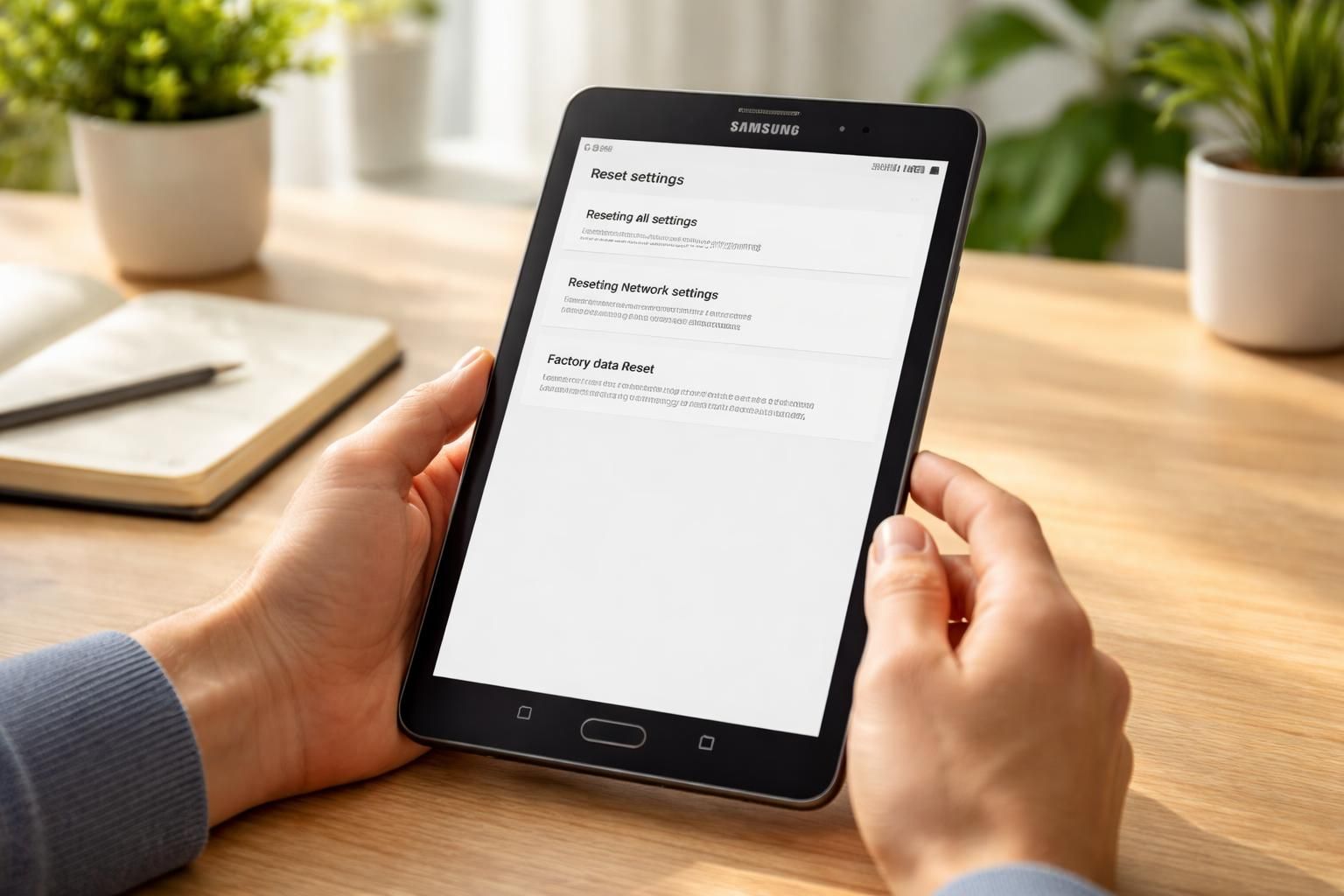
Dans un monde où nos tablettes font partie intégrante de notre quotidien, la nécessité de savoir comment les réinitialiser devient incontestablement importante. La réinitialisation d’une tablette Samsung Tab A6 peut résoudre divers problèmes techniques, améliorer les performances et restaurer l’appareil à son état d’origine. Un guide bien structuré permet aux débutants de naviguer à travers les étapes parfois complexes de cette procédure, garantissant ainsi que même ceux n’ayant pas une connaissance approfondie de la technologie peuvent réussir. Ce processus, bien qu’éclairant, requiert certaines précautions, notamment concernant la sauvegarde des données afin d’éviter toute perte potentielle. Dans cet article, les différentes méthodes seront détaillées, allant de la réinitialisation via les paramètres jusqu’aux options de secours pour les appareils bloqués, tout en s’assurant de bien comprendre les implications de chaque étape.
Pourquoi réinitialiser une tablette Samsung Tab A6 ?
La réinitialisation d’une tablette, et plus particulièrement la Samsung Tab A6, est une démarche qui peut résoudre divers dysfonctionnements. Voici quelques raisons clés qui motivent une telle action :
- Résolution de problèmes techniques : Les problèmes les plus courants incluent des applications qui se ferment inopinément, des liens qui ne fonctionnent pas comme prévu ou un appareil qui semble ralentir au fil du temps. Une réinitialisation aux paramètres d’usine peut souvent rétablir les fonctionnalités d’origine.
- Récupération de mémoire : En supprimant les données inutiles et les applications non essentielles, une réinitialisation permet de récupérer de l’espace de stockage sur votre tablette, facilitant ainsi son utilisation quotidienne.
- Effacement de données personnelles : Avant de mettre l’appareil en vente ou de le donner, il est crucial de supprimer vos données personnelles. Une réinitialisation d’usine efface toutes les informations stockées sur la tablette.
- Préparation à un changement d’utilisateur : Si la tablette doit être utilisée par quelqu’un d’autre, une réinitialisation garantit que l’appareil est vierge et prêt à être configuré selon les besoins du nouveau propriétaire.
En résumé, rédiger une liste précise des raisons d’effectuer une réinitialisation permet de justifier le choix de cette opération et d’anticiper les étapes à venir.
Les deux types de réinitialisation
Les utilisateurs de la Samsung Tab A6 doivent également être conscients des deux types de réinitialisation qui existent :
- Réinitialisation douce : Cette méthode est recommandée lorsque l’appareil fonctionne encore correctement. Elle se fait généralement à partir des paramètres de l’appareil et n’entraîne pas la suppression des données présentes sur la carte microSD.
- Réinitialisation d’usine (hard reset) : Présentée comme la méthode plus radicale, la réinitialisation d’usine efface toutes les données de l’appareil, y compris les applications, les paramètres et les fichiers personnels. Cette méthode est souvent utilisée en cas de dysfonctionnement majeur, mais nécessite une sauvegarde préalable des données.
Comment effectuer une réinitialisation douce sur la tablette Samsung Tab A6
La réinitialisation douce est la méthode la plus simple et la moins drastique pour remettre à zéro un appareil. Voici les étapes à suivre pour réinitialiser votre tablette Samsung Tab A6 via les paramètres :
- Accédez à l’application Paramètres de votre tablette.
- Faites défiler et cliquez sur Gestion générale.
- Sélectionnez l’option Réinitialiser.
- Choisissez Réinitialisation des données d’usine.
- Si un mot de passe est demandé, entrez-le, puis confirmez votre choix en cliquant sur Réinitialiser.
Cette méthode ne devrait pas prendre plus de quelques minutes. Néanmoins, il est toujours conseillé de s’assurer que l’appareil est suffisamment chargé pour éviter tout risque d’interruption pendant le processus.
Les précautions à prendre avant de réinitialiser
Avant de procéder à la réinitialisation d’usine de votre tablette Samsung Tab A6, il est crucial de prendre certaines précautions. Cela contribuera à garantir que le processus se déroule sans accroc et que vous ne perdiez pas de données importantes :
- Sauvegarde des données : Utilisez des services comme Google Drive ou Samsung Cloud pour sauvegarder vos fichiers, photos et autres documents essentiels. Vous pouvez aussi transférer des fichiers sur votre ordinateur par USB.
- Désactivation de la protection FRP : La Protection Google contre la réinitialisation d’usine (FRP) peut vous bloquer après la réinitialisation si vous n’avez pas désactivé votre compte Google. Pour des instructions sur la désactivation, allez dans Paramètres > Comptes et sauvegarde > Comptes, sélectionnez votre compte Google, puis supprimez-le.
- Vérifiez l’état de la batterie : Assurez-vous que votre tablette est suffisamment chargée pour éviter qu’elle ne s’éteigne pendant la procédure. Une charge de 50 % minimum est recommandée.
En suivant ces conseils préalables, vous minimiserez les risques de complications durant le processus de réinitialisation.
Réinitialisation d’usine d’une tablette Samsung bloquée
Dans le cas où une Samsung Tab A6 est bloquée et ne répond plus, il existe plusieurs méthodes pour réaliser une réinitialisation d’usine. Voici différentes solutions détaillées :
1. Utiliser les boutons de l’appareil
Cette méthode est utile en cas de problème majeur où l’appareil ne peut plus être utilisé :
- Éteignez complètement votre tablette.
- Maintenez enfoncés les boutons Volume haut, Alimentation et Accueil jusqu’à ce que le logo Samsung apparaisse.
- Relâchez le bouton d’alimentation tout en maintenant les autres boutons jusqu’à ce que le menu de récupération apparaisse.
- Utilisez le bouton de volume pour naviguer jusqu’à Supprimer toutes les données utilisateur et sélectionnez-le avec le bouton d’alimentation.
- Confirmez votre choix en sélectionnant Oui, puis redémarrez l’appareil.
2. Utiliser Samsung Find My Mobile
Cette méthode permet de réinitialiser votre tablette à distance :
- Connectez-vous à Samsung Find My Mobile avec votre compte Samsung.
- Sélectionnez votre tablette, puis cliquez sur Effacer données.
- Confirmez l’effacement en saisissant votre mot de passe Samsung si nécessaire.
Cette méthode est particulièrement utile si la tablette est en ligne et accessible depuis un autre appareil.
Les outils utiles pour réinitialiser une tablette Samsung
Il existe des outils tiers qui peuvent faciliter le processus de réinitialisation, notamment dans le cas d’un appareil verrouillé. L’un des outils les plus recommandés est iMyFone LockWiper. Ce logiciel permet de réinitialiser la tablette même si le mot de passe est oublié ou si l’écran est cassé. Il fonctionne dans les scénarios suivants :
- Appareil bloqué en raison d’un mot de passe oublié.
- Écran endommagé ou inutilisable.
- Verrouillage FRP à contourner.
Pour utiliser cet outil, installez-le sur un PC, connectez votre tablette via un câble USB et suivez les instructions fournies par l’interface.
Problèmes courants après une réinitialisation
Après avoir effectué une réinitialisation d’usine, certains utilisateurs rencontrent des problèmes. Voici quelques soucis fréquents ainsi que leurs solutions :
| Problème | Solution |
|---|---|
| Les applications se fermant brusquement | Vérifiez les mises à jour du système et des applications. Vous pourriez avoir à réinstaller certaines d’entre elles. |
| Appareil bloqué sur l’écran de démarrage | Effectuez un redémarrage forcé en maintenant les boutons Volume et Alimentation enfoncés. |
| Configuration initiale impossible | Rendez-vous à un centre de service Samsung avec votre preuve d’achat pour assistance. |
Être conscient des problèmes que vous pourriez rencontrer peut vous aider à trouver des solutions rapidement.
Meilleures pratiques pour l’entretien après réinitialisation
Après avoir réinitialisé votre tablette, il est conseillé d’adopter certaines pratiques d’entretien pour assurer son bon fonctionnement :
- Mise à jour régulière : Assurez-vous de toujours mettre votre appareil à jour avec les dernières versions d’Android et de vos applications.
- Utilisation de logiciels antivirus : Installer un antivirus peut aider à protéger vos données et le bon fonctionnement de l’appareil.
- Sauvegarde fréquente : Pensez à effectuer des sauvegardes régulières de vos données pour éviter au maximum les pertes futures.
Ces habitudes contribueront à maximiser la longévité de votre appareil et à minimiser les problèmes techniques.