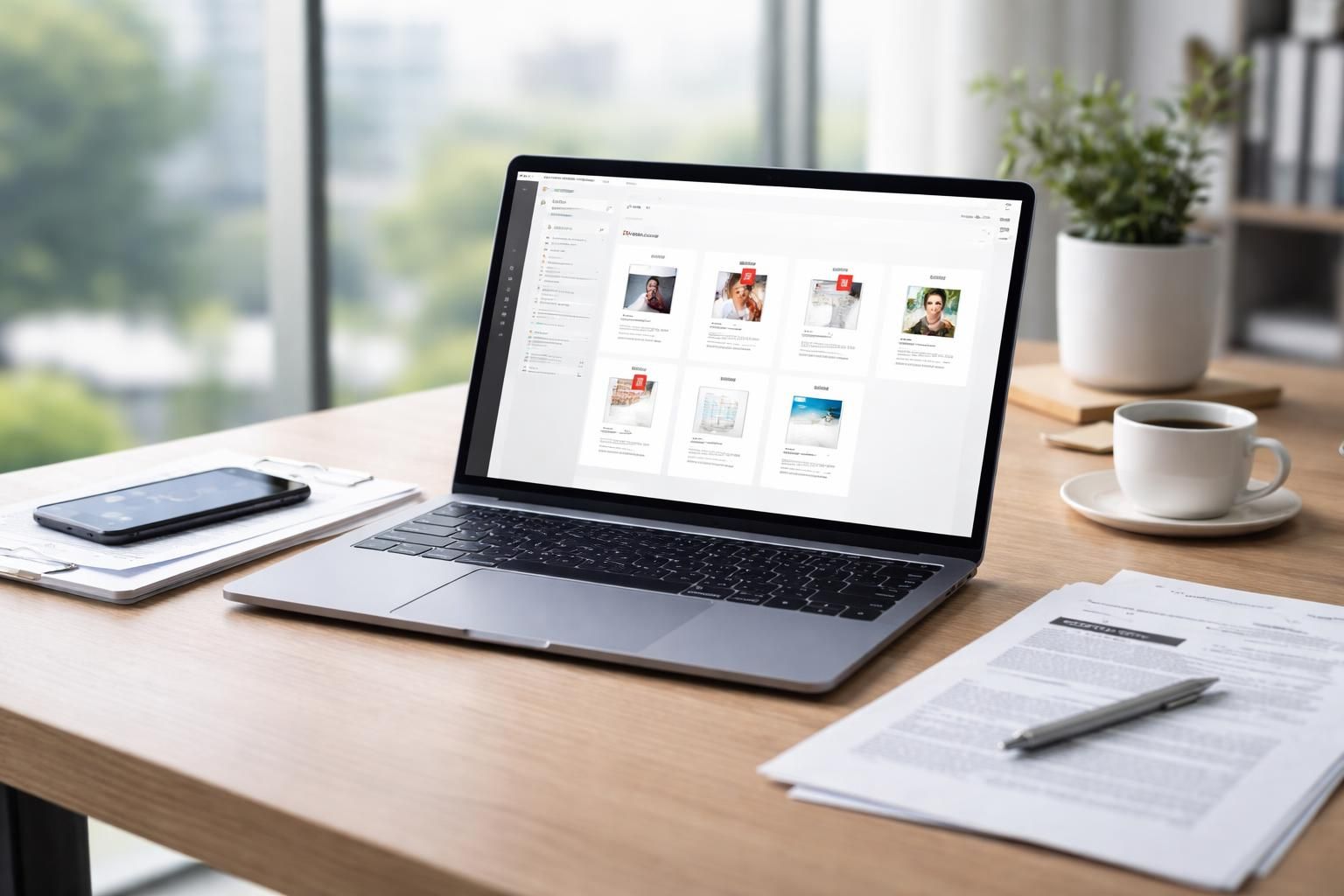

La gestion des fichiers numériques est devenue cruciale à l’ère du tout digital. Chaque jour, les professionnels, étudiants et particuliers se retrouvent confrontés à la nécessité de convertir et de compresser des fichiers pour optimiser leur stockage et faciliter leur partage. Dans cette optique, des outils comme Optimizilla se démarquent en proposant des solutions pratiques, accessibles et performantes. Que ce soit pour réduire la taille d’images destinées à un site web, ou pour compresser des fichiers avant de les envoyer par email, cet outil a su s’imposer comme un acteur incontournable dans le monde de la compression et de l’optimisation d’images. Considérons en détail comment Optimizilla aide les utilisateurs à transformer leurs fichiers numériques tout en préservant la qualité d’image.
Optimizilla : Qu’est-ce que c’est et comment fonctionne-t-il ?
Optimizilla est un outil en ligne spécialisé dans la compression d’images, qui permet de réduire la taille des fichiers sans compromettre leur qualité d’image. Utilisant des technologies avancées, cet outil prend en charge les formats d’images les plus courants, à savoir JPEG, PNG, et GIF. Son interface intuitive permet de glisser-déposer des fichiers directement sur la plateforme, facilitant ainsi leur traitement.
Le processus de traitement d’images est entièrement effectué dans le navigateur grâce à l’utilisation de WebAssembly, une technologie qui permet d’exécuter des scripts en haute performance directement dans l’environnement de l’utilisateur. Cela signifie que les fichiers sont traités localement, ce qui améliore la sécurité et la confidentialité des données. En d’autres termes, les fichiers ne sont jamais téléchargés sur un serveur distant, ce qui réduit considérablement les risques de fuite d’informations sensibles.
Une fois les fichiers uploadés, les utilisateurs peuvent ajuster manuellement le niveau de compression en utilisant un curseur, ce qui permet un contrôle visuel de la réduction de taille avant le téléchargement des images compressées. Ce système offre une flexibilité appréciée par les utilisateurs, que ce soit pour des sites e-commerce, des blogs ou des réseaux sociaux.
Les fonctionnalités clés d’Optimizilla
Optimizilla offre une multitude de fonctionnalités qui en font un outil très efficace pour les utilisateurs souhaitant optimiser leurs fichiers numériques. Voici un aperçu des options disponibles :
- Compression avec perte et sans perte : Les utilisateurs peuvent choisir le type de compression en fonction de leurs besoins spécifiques, garantissant ainsi un équilibre entre la taille du fichier et la qualité visuelle.
- Traitement par lots : La plateforme permet de traiter plusieurs images simultanément, ce qui est un atout majeur pour les professionnels ayant besoin de compresser un grand nombre de fichiers.
- Suppression des métadonnées : Optimizilla élimine automatiquement toutes les métadonnées des fichiers, ce qui réduit davantage leur poids et préserve la confidentialité des informations.
- Prévisualisation avant téléchargement : Les utilisateurs peuvent visualiser l’image compressée et comparer la qualité avec la version originale avant de finaliser le téléchargement.
Ces fonctionnalités font d’Optimizilla un choix optimal pour les webdesigners, les développeurs et tous ceux qui travaillent avec des fichiers d’images régulièrement.
Comment utiliser Optimizilla pour compressions d’images efficaces
Utiliser Optimizilla est un processus simple et direct, même pour ceux qui ne sont pas familiarisés avec des outils de compression d’images. Voici les étapes à suivre :
- Visiter le site d’Optimizilla : Accédez à la plateforme directement via votre navigateur. Aucune installation n’est nécessaire.
- Charger vos fichiers : Faites glisser et déposez vos fichiers JPEG ou PNG dans la zone prévue à cet effet.
- Ajuster la qualité : Utilisez le curseur pour sélectionner le niveau de compression souhaité. Vérifiez en temps réel l’impact sur la qualité d’image et la taille affichée.
- Télécharger : Une fois satisfait du résultat, cliquez sur le bouton de téléchargement pour récupérer vos images compressées.
Ce processus, qui ne prend que quelques minutes, permet de gagner un temps précieux, notamment pour les professionnels qui travaillent sous pression et ont des délais serrés à respecter.
Avantages de l’utilisation d’Optimizilla
En plus de ses fonctionnalités et de sa facilité d’utilisation, Optimizilla présente plusieurs avantages notables :
- Aucune installation requise : Puisque Optimizilla est accessible en ligne, il n’est pas nécessaire de télécharger et d’installer un logiciel, ce qui économise de l’espace de stockage.
- Gratuit : L’outil est entièrement gratuit, ce qui le rend accessible à tous, des étudiants aux professionnels.
- Compatibilité multi-plateformes : Fonctionnant sur n’importe quel appareil disposant d’une connexion Internet, Optimizilla peut être utilisé sur PC, Mac, smartphones et tablettes.
- Contrôle total sur la qualité : Les utilisateurs ont la possibilité de voir et de comparer la qualité des images avant et après compression, garantissant ainsi que le rendu visuel reste optimal.
Ces caractéristiques font d’Optimizilla un choix incontournable pour quiconque cherche à optimiser ses fichiers numériques sans sacrifier la qualité.
Comparaison d’Optimizilla avec d’autres outils de compression d’images
Il existe plusieurs outils de compression d’images disponibles dans le domaine numérique. Voici un tableau comparatif mettant en lumière les distinctions entre Optimizilla et d’autres solutions populaires :
| Outil | Formats supportés | Compression (perte/sans perte) | Prix | Fonctionnalités supplémentaires |
|---|---|---|---|---|
| Optimizilla | JPEG, PNG, GIF | Perte et sans perte | Gratuit | Traitement par lots, suppression des métadonnées |
| TinyPNG | JPEG, PNG | Perte | Gratuit (limite de 20 fichiers) | API disponible |
| ImageOptim | JPEG, PNG, GIF | Sans perte | Licence payante (49 $) | Prise en charge de l’optimisation de plusieurs fichiers |
Ce tableau met en exergue non seulement la gratuité d’Optimizilla, mais également sa compatibilité étendue, soutenue par ses fonctionnalités avancées qui le rendent particulièrement adapté aux utilisateurs ayant des besoins variés.
Les limites d’Optimizilla à considérer
Bien qu’Optimizilla soit un outil très apprécié, il est important de considérer certaines de ses limites. Par exemple :
- Absence de conversion de format : Optimizilla ne permet pas de convertir vos images d’un format à l’autre, ce qui peut s’avérer nécessaire pour certains utilisateurs.
- Limites de taille de fichiers : Bien que l’outil permette le traitement de plusieurs fichiers, il y a une limite stable pour la taille des fichiers, qui peut freiner certains professionnels lors de grands projets.
- Aucune fonctionnalité avancée de redimensionnement : Les utilisateurs souhaitant redimensionner des images ou ajuster d’autres paramètres de qualité perçoivent cela comme une contrainte.
Ces inconvénients peuvent conduire les utilisateurs à chercher des alternatives plus robustes si leurs besoins s’étendent au-delà de la compression.
Conclusion sur l’utilisation d’Optimizilla pour la compression d’images
Avec la multiplication des fichiers numériques et la nécessité croissante de les optimiser, Optimizilla se positionne comme un acteur essentiel pour ceux qui cherchent à maintenir la qualité d’image tout en réduisant la taille des fichiers. Grâce à sa simplicité d’utilisation, sa gratuité et ses fonctionnalités adaptées aux besoins variés des utilisateurs, cet outil est devenu un incontournable dans le domaine de l’optimisation d’images.