

Mon imprimante n’imprime plus le noir, que faire ? Guide complet de dépannage
Face à un problème d’imprimante qui n’imprime plus en noir, de nombreux utilisateurs se retrouvent désemparés. Ce souci, fréquemment rencontré, peut être dû à différentes raisons selon le modèle de l’appareil. Qu’il s’agisse d’une imprimante HP, Canon, Epson, Brother ou d’autres marques, ce guide complet vous aidera à identifier les causes et à appliquer les solutions adaptées.
Les causes principales pour lesquelles votre imprimante n’imprime plus en noir
Avant d’explorer les méthodes de dépannage, il est crucial de comprendre les raisons pour lesquelles votre imprimante peut ne pas imprimer en noir. Parmi les problèmes les plus fréquents, nous pouvons citer :
- Cartouche d’encre vide ou sèche : La cartouche d’encre noire peut être épuisée ou si elle n’a pas été utilisée depuis longtemps, l’encre peut s’être asséchée.
- Problème de buse ou de tête d’impression : Une obstruction au niveau de la tête d’impression peut empêcher l’encre de circuler correctement.
- Installation incorrecte de la cartouche : Une cartouche mal insérée peut passer inaperçue et entraver le bon fonctionnement de l’imprimante.
- Paramètres erronés de l’imprimante : Il est possible que l’imprimante soit configurée pour imprimer uniquement en couleur, ignorant ainsi l’encre noire.
- Défaillance matérielle : Des composants défectueux peuvent également être à l’origine de l’absence d’impression en noir.
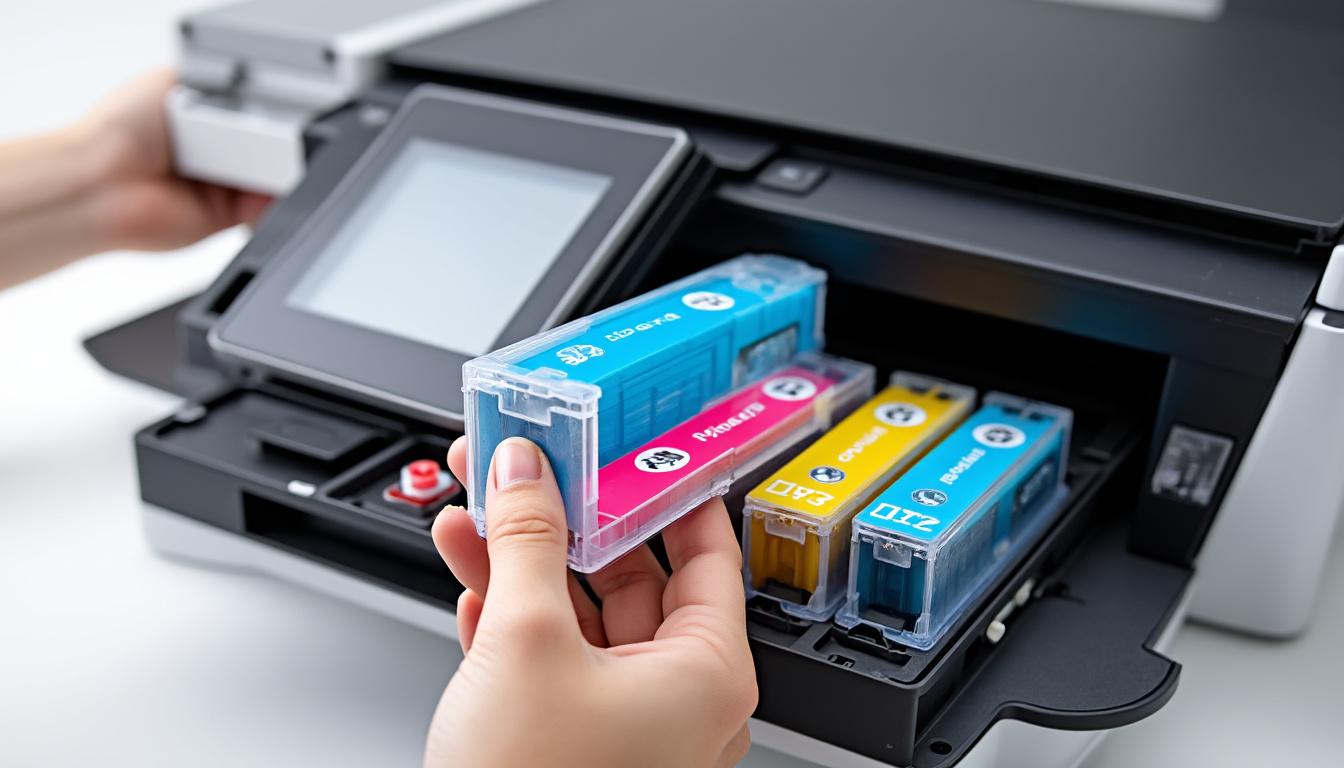
Comment diagnostiquer l’absence d’impression en noir ?
Une fois que vous avez une idée des causes possibles, il est devenu essentiel de diagnostiquer le problème avant de le résoudre. Voici quelques étapes à suivre :
- Inspectez vos cartouches d’encre : Vérifiez si votre cartouche noire est vide. Si c’est le cas, remplacez-la par une nouvelle cartouche de qualité compatible.
- Effectuez un test d’impression : De nombreuses imprimantes ont un mode « test des buses ». Cela vous permettra de vérifier si le noir s’imprime correctement.
- Nettoyez la tête d’impression : Utilisez le mode de nettoyage fourni par votre imprimante pour retirer toute obstruction.
- Contrôlez les paramètres de votre ordinateur : Assurez-vous que l’impression noir et blanc est activée, surtout si vous n’imprimez pas en couleur.
Ces étapes vous aideront à isoler le problème et à cibler les solutions nécessaires.
Solutions pratiques pour retrouver l’impression en noir
Une fois le diagnostic effectué, vous pouvez passer aux solutions qui vont permettre à votre imprimante de fonctionner à nouveau normalement. Voici comment vous pouvez procéder :
- Remplacer ou remplir les cartouches : Si votre cartouche est vide, remplacez-la ou, si elle est seulement asséchée, tentez de la réanimer par un secouage doux.
- Nettoyer les buses et têtes d’impression : Utilisez la fonction de nettoyage automatique dans le menu de votre imprimante ou faites-le manuellement avec un chiffon humide.
- Réinstaller la cartouche : Assurez-vous qu’elle est bien enclenchée. Éteignez l’imprimante, retirez la cartouche noire, puis remettez-la en place.
- Réinitialiser les paramètres de l’imprimante : Assurez-vous que le mode d’impression paramétré est correct et réinitialisez l’imprimante si nécessaire.
- Mettre à jour le logiciel de l’imprimante : Visitez le site web de votre fabricant pour télécharger et installer des mises à jour des pilotes, ce qui peut régler certains problèmes de communication.
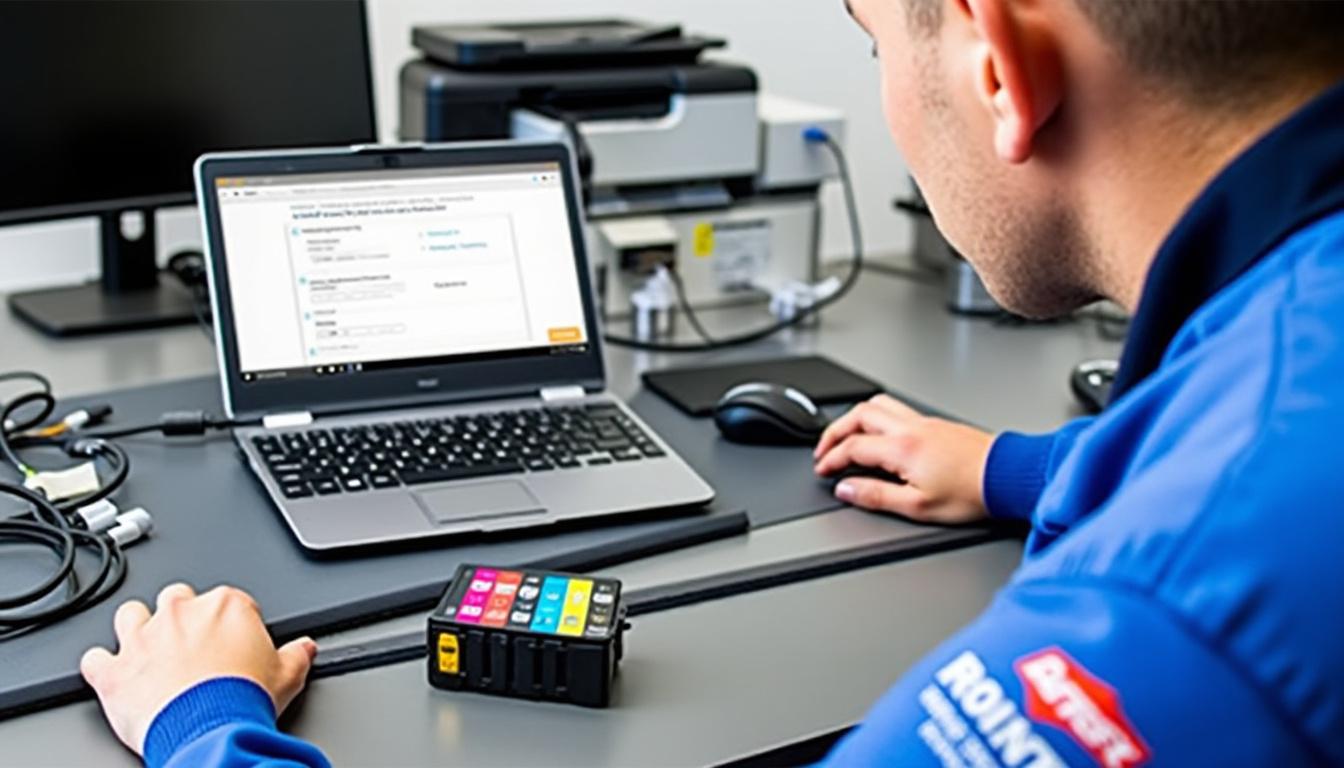
Que faire si le problème persiste ?
Si après toutes ces vérifications et manipulations, votre imprimante refuse encore d’imprimer en noir, il peut être temps de consulter un professionnel. Parfois, le souci peut résider dans une défaillance matérielle plus profonde, comme des têtes d’impression endommagées ou d’autres composants internes. Dans ce cas, il est judicieux de prendre contact avec le service après-vente de votre fabricant ou un réparateur agréé local.
Les spécificités selon les marques
Il est intéressant de noter que chaque marque d’imprimante possède des spécificités qui peuvent influencer le dépannage. Voici un aperçu :
| Marque | Spécificités |
|---|---|
| HP | Fonctions de diagnostic intégrées dans le logiciel de l’imprimante. |
| Canon | Les buses peuvent s’obstruer facilement ; un nettoyage fréquente est recommandé. |
| Epson | Problèmes fréquents d’encre asséchée, surtout pour les modèles à usage sporadique. |
| Brother | Facilité de remplacement des cartouches ; vérifiez les mises à jour de firmware. |
| Lexmark | Nécessité d’utiliser des cartouches originales pour de meilleurs résultats. |
Une attention particulière pour certaines marques
Pour chacun de ces fabricants, il est conseillé de suivre les recommandations spécifiques aux modèles afin d’optimiser leur performance.
Astuces pour prévenir les futures pannes d’impression
Pour éviter que ces tracas n’impactent votre quotidien, quelques bonnes pratiques peuvent être appliquées :
- Utiliser régulièrement votre imprimante : Une utilisation fréquente empêche l’assèchement de l’encre.
- Conserver les cartouches correctement : Une température stable et un environnement sec sont bénéfiques.
- Effectuer un nettoyage régulier : Prendre soin de l’imprimante en nettoyant les têtes et le plateau d’impression peut prolonger sa durée de vie.
- Utiliser des cartouches de qualité : Choisir des cartouches originales ou de qualité supérieure pour éviter des problèmes de compatibilité.
Les fables et croyances sur les imprimantes
Il existe de nombreuses idées reçues sur les imprimantes, comme croire que toutes les cartouches de marques différentes sont interchangeables. Bien que cela semble économique, cela peut engendrer des problèmes de performance. Investir dans des cartouches adaptées à votre imprimante spécifique vous fera réaliser d’importantes économies à long terme.
FAQ : Questions fréquentes concernant l’impression en noir
Vous avez toujours des questions ? Voici quelques-unes des plus courantes :
Pourquoi ma cartouche noire est pleine mais n’imprime pas ?
Il se peut qu’elle ne soit pas correctement installée ou que les contacts métalliques soient sales. Vérifiez ces points et réinstallez la cartouche.
Mon imprimante HP refuse d’imprimer en noir, que dois-je faire ?
Testez le nettoyage des têtes d’impression ainsi que la mise à jour du pilote. Ces étapes fonctionnent souvent pour les utilisateurs de HP.
Comment savoir si mon imprimante Canon a une buse bouchée ?
Réalisez un test d’impression des buses via le menu de votre imprimante ; si le noir ne s’imprime pas, le problème pourrait résider là.
Que faire si l’imprimante Epson utilise du noir, mais seulement en gris ?
Vérifiez les paramètres de votre ordinateur pour vous assurer qu’il n’est pas en mode « économie d’encre » ou « impression en ton gris ».
Est-il possible de réparer soi-même une imprimante ?
Dans certains cas, les utilisateurs peuvent facilement remplacer les cartouches ou nettoyer les buses. Cependant, pour des réparations plus complexes, il est préférable de consulter un professionnel.
Optimiser la maintenance et la qualité d’impression
Au-delà des opérations basiques, adoptez des pratiques techniques pour limiter les pannes répétées et préserver la densité du noir. Programmez régulièrement un alignement des têtes et une calibration colorimétrique (mensuelle ou avant les gros tirages) afin de corriger toute dérive des buses et garantir un dépôt homogène d’encre. Paramétrez la résolution adéquate (dpi) selon le type de document — par exemple 300–600 dpi pour du texte net, plus élevé pour des images — et ajustez la séparation des encres pour forcer un noir véritable (K-only) quand le rendu tend vers un gris. Dans les environnements professionnels, l’usage d’un serveur d’impression ou d’un logiciel RIP facilite la gestion des profils ICC, la standardisation des travaux et l’application de règles de rendu qui évitent les substitutions de noir par un mélange CMJN. Certaines imprimantes proposent des cycles de micro‑purge ou d’automaintenance programmables : activez ces fonctions pour réduire les colmatages sans intervention manuelle fréquente.
Complétez ces réglages par un suivi méthodique et documentaire : tenez un journal d’erreurs, enregistrez le compteur d’impressions et notez les alertes système pour détecter rapidement une hausse anormale de consommation ou une répétition d’incidents. Établissez un calendrier d’entretien préventif (inspection des courroies, vérification de la pompe d’encre et des mécanismes d’alimentation papier, tests électriques) afin d’anticiper les défaillances mécaniques susceptibles d’altérer la distribution du noir. Réalisez périodiquement des épreuves de contrôle (chartes de densité, tests de linéarité) pour mesurer la stabilité du rendu et recalibrer si nécessaire. Ces bonnes pratiques de traçabilité et de maintenance préventive prolongent la durée de vie de l’imprimante, améliorent la constance des tirages et réduisent les interventions imprévues.