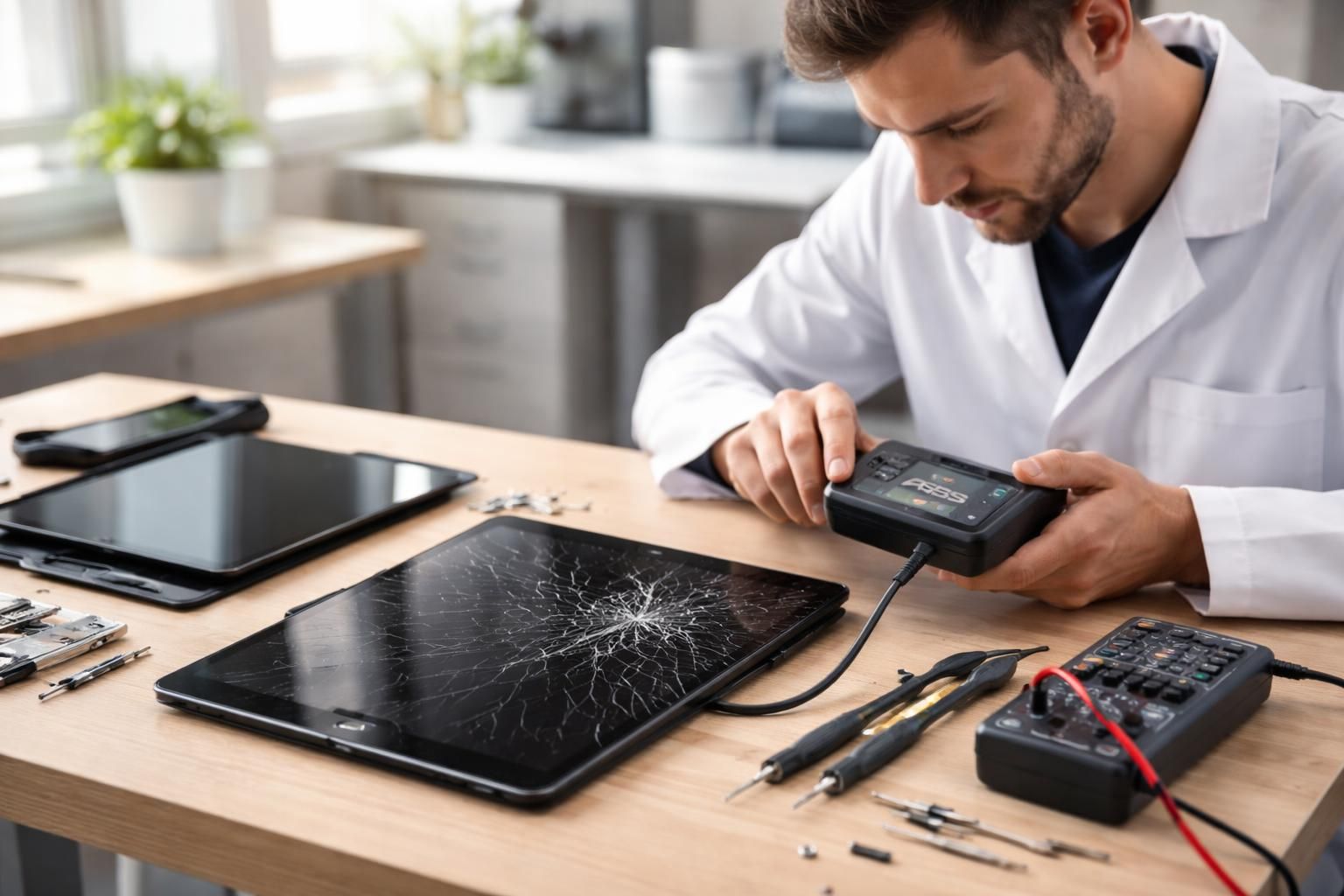
Tablette Asus : écran tactile HS, diagnostic rapide et solutions
Les tablettes Asus ont gagné en popularité grâce à leur performance et leur praticité, mais il n’est pas rare de rencontrer des problématiques liées à l’écran tactile. Lorsque cet écran devient HS (hors service), cela peut entraîner diverses frustrations, allant de l’inaccessibilité à des éléments clés de l’interface jusqu’à des interruptions brusques durant des tâches importantes. Dans cet article, nous allons explorer les causes potentielles de ces dysfonctionnements et aborder des solutions efficaces pour remédier à ces situations. L’importance d’un diagnostic rapide ne doit pas être sous-estimée, car de nombreux problèmes peuvent trouver une solution sans nécessiter d’intervention professionnelle. Les utilisateurs pourront ainsi rétablir la fonctionnalité de leur appareil. Cet article est conçu pour fournir des informations précises et pratiques, aidant ainsi les lecteurs à naviguer dans les complications liées à l’écran tactile de leur tablette Asus.
Les causes fréquentes d’un écran tactile HS sur les tablettes Asus
Avant d’appliquer des solutions, il est essentiel d’identifier les causes fréquentes qui peuvent expliquer le dysfonctionnement d’un écran tactile.
Poussière et débris
Une des raisons principales pour lesquelles un écran tactile cesse de répondre sont l’accumulation de poussière ou d’autres débris. Les résidus peuvent obstruer les capteurs tactiles, diminuant leur capacité à enregistrer le toucher. Dans certains cas, des empreintes de doigts, des salissures ou des résidus de produits ménagers peuvent perturber l’utilisation de l’écran. Un nettoyage simple peut remédier à cette situation.
Sensibilité tactile mal réglée
Il arrive que la sensibilité tactile soit configurée de manière inappropriée. Si celle-ci est réglée trop haut, l’écran peut réagir à des stimuli non désirés, entraînant des gestes imprévus. De même, une sensibilité trop basse peut empêcher le bon fonctionnement de l’écran. Les paramètres de sensibilité se trouvent généralement dans le menu de configuration de l’appareil.
Problèmes de logiciel
Un système d’exploitation non à jour ou des applications obsolètes peuvent créer des problèmes de réactivité tactile. Les versions anciennes de firmware peuvent entraîner des incompatibilités et altérer la performance de l’appareil. Les utilisateurs sont donc conseillés de vérifier régulièrement les mises à jour logicielles disponibles pour leur tablette Asus.
Dommages physiques
Enfin, des impacts physiques, comme des chutes ou des coups, peuvent sérieusement endommager le module tactile de l’écran. Ces types de dommages sont souvent visibles, mais peuvent parfois être internes et donc non détectables. Dans de tels cas, faire appel à des services de réparation professionnels devient inévitable.
Diagnostic rapide pour l’écran tactile de votre tablette Asus
Pour mieux cibler les problèmes, il est possible d’effectuer un diagnostic rapide de l’écran tactile. Voici quelques étapes à suivre pour identifier le problème de manière efficace.
Redémarrage de l’appareil
Le redémarrage est une procédure simple, mais souvent sous-estimée. En éteignant la tablette et en la rallumant, un grand nombre de problèmes logiciels temporaires peuvent être résolus. Cette méthode peut également aider à rafraîchir les processus en cours d’exécution, optimisant la réactivité de l’écran tactile.
Vérifier la sensibilité tactile
Accéder aux paramètres de la tablette permet de vérifier et d’ajuster la sensibilité tactile. Une calibration incorrecte peut engendrer des interactions non désirées. En modifiant ces réglages, l’utilisateur peut potentiellement résoudre les problèmes de réactivité.
Test d’applications tierces
L’une des méthodes pour identifier un problème tactile consiste à démarrer l’appareil en mode sans échec. En désactivant toutes les applications tierces, l’utilisateur peut vérifier si le dysfonctionnement persiste. Si l’écran fonctionne correctement en mode sans échec, cela indique que l’une des applications installées est à l’origine du problème.
Evaluation de l’état physique de l’appareil
Pour vérifier si des dommages physiques sont présents, il est conseillé d’inspecter visuellement l’écran et les bords. Cherchez des signes d’humidité, de corrosion ou d’autres formes de dommages matériels. Si rien d’anormal n’est remarqué, poursuivre le diagnostic avec des méthodes logicielles.
Nettoyage de l’écran tactile
Un nettoyage régulier de l’écran est vital pour maintenir son bon fonctionnement. Utiliser un chiffon en microfibre et une solution douce comme de l’eau distillée ou un nettoyant pour écran peut stopper les problèmes liés à la saleté. L’application de produits chimiques plus agressifs peut endommager les couches de l’écran; il est donc préférable d’être prudent dans le choix des produits de nettoyage.
Solutions pour réparer un écran tactile HS
Une fois les causes identifiées, il est temps de passer aux solutions. Plusieurs méthodes peuvent être mises en œuvre pour restaurer la fonction de l’écran tactile.
Redémarrer la tablette
Redémarrer votre appareil est l’une des solutions les plus fréquemment efficaces. Cela permet d’éliminer des bugs temporaires et d’optimiser la réactivité de l’écran.
Calibration de l’écran tactile
Après avoir effectué un nettoyage et un redémarrage, il peut être utile de recalibrer l’écran tactile. La calibration est souvent située dans les paramètres d’affichage. Cette action permet d’ajuster la réponse de l’écran aux touchers.
Diagnostic en mode sans échec
Dans certains cas, démarrer la tablette en mode sans échec permet d’isoler le problème. Cette option désactive des applications non essentielles, facilitant ainsi l’identification de l’origine du dysfonctionnement tactile. Une fois en mode sans échec, tester la réactivité de l’écran peut aider à déterminer si une application tierce est en cause.
Mise à jour du firmware
Un firmware obsolète peut impacter la performance de la tablette. Il est recommandé de faire des mises à jour régulières pour s’assurer que tous les systèmes fonctionnent de manière fluide et optimale, limitant ainsi les problèmes d’écran tactile. Pour cela, accéder à la section « Mise à jour logicielle » dans le menu des réglages de la tablette est nécessaire.
Essayer un reset logiciel
Si aucune des solutions mentionnées précédemment ne fonctionne, une réinitialisation d’usine peut s’avérer nécessaire. Cependant, cette étape doit être réservée en dernier recours, puisque toutes les données personnelles seront effacées. Il est donc primordial de sauvegarder toutes les informations importantes au préalable.
Que faire après avoir essayé les solutions de base?
Lorsque les solutions classiques s’avèrent inefficaces, d’autres étapes doivent être considérées.
Tester les fonctionnalités avancées
Accéder aux options de développement permet d’effectuer des tests approfondis. Ces options fournissent souvent des outils pour établir un diagnostic plus poussé sur le comportement de l’écran tactile, aidant à repérer une anomalie non détectée par un simple diagnostic.
Inspection matérielle
Si le logiciel ne résout pas le problème, il est important de procéder à une vérification matérielle. Cela peut inclure l’inspection des connecteurs et des nappes à l’intérieur de la tablette, souvent inaccessibles pour un utilisateur moyen. Des signes de corrosion ou de dommages aux nappes peuvent nécessiter des réparations.
Consulter des professionnels
Lorsque les interventions à domicile échouent, consulter un professionnel devient la meilleure option. Un technicien pourra fournir une évaluation précise du problème et proposer des solutions adaptées, qu’il s’agisse d’un remplacement ou d’une réparation de l’écran. Les frais de réparation peuvent varier; il est conseillé d’effectuer une comparaison entre plusieurs prestataires pour obtenir les meilleures offres.
Prévenir les problèmes d’écran tactile
Pour éviter que des problèmes ne surviennent à l’avenir, des mesures préventives sont recommandées.
Utiliser un protège-écran
Un protège-écran de bonne qualité peut contribuer à prévenir les dommages physiques ainsi que l’accumulation de poussière. Cela permet de prolonger la durée de vie de l’appareil tout en garantissant une utilisation optimale.
Effectuer un nettoyage régulier
Cela inclut le nettoyage de l’écran, mais également des ports de la tablette. Un entretien régulier aide à prévenir des dysfonctionnements du matériel et à garantir que les composants internes ne soient pas bloqués par des particules.
Éviter l’humidité
Protéger l’appareil contre l’humidité et les températures extrêmes est crucial. Éviter de laisser la tablette dans des endroits où la condensation pourrait s’accumuler réduit considérablement les risques de dysfonctionnement.
Mettre à jour régulièrement
Les mises à jour logicielles fréquentent aussi celles-ci, assurant que l’appareil bénéficie des dernières corrections de bogues et des améliorations de performance.
Utiliser des applications fiables
Limiter l’utilisation d’applications tierces peu fiables contribue à réduire les risques de conflit logiciel, prévenant ainsi les problèmes de réactivité tactile.
Coûts estimés des réparations d’un écran tactile Asus
Les coûts de réparation des tablettes Asus varient en fonction de la nature du problème et de l’étendue des dommages. Voici un tableau récapitulatif des coûts estimés de dépannage.
| Type de réparation | Coût moyen (€) | Durée estimée |
|---|---|---|
| Recalibrage logiciel | 30-50 € | 1-2 heures |
| Remplacement de la nappe tactile | 80-150 € | 2-4 heures |
| Changement de l’écran complet | 200-400 € | 4-8 heures |
En évaluant ces options, il est important de tenir compte des frais de réparation par rapport à la valeur de la tablette. Dans certains cas, il pourrait être plus économique d’opter pour l’achat d’un nouvel appareil plutôt que de procéder aux réparations.