Les meilleures astuces pour partager l’écran du téléphone sur la TV sans wifi
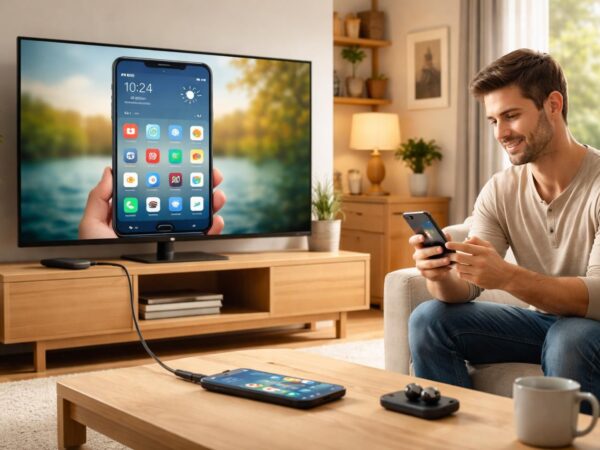
Partager l’écran de son téléphone sur une télévision est devenu une pratique courante, permettant de visionner des contenus variés sur un écran plus grand. Bien que la connexion Wi-Fi soit souvent le moyen le plus utilisé, de nombreuses alternatives existent qui permettent de réaliser cette tâche sans nécessiter de réseau sans fil. Que ce soit pour visualiser des photos, des vidéos ou des présentations, de multiples solutions sont à disposition des utilisateurs, permettant ainsi d’optimiser leur expérience multimédia. Cet article explore des méthodes efficaces et pratiques pour connecter votre smartphone à votre téléviseur sans Wi-Fi, en mettant en avant les différentes technologies et équipements disponibles. Vous découvrirez comment chaque méthode fonctionne, ses avantages, ainsi que des options adaptées aux différents types de téléviseurs et de smartphones.
Les différentes méthodes pour partager l’écran d’un téléphone sur une TV sans connexion Wi-Fi
Lorsqu’il s’agit de partager l’écran, il existe plusieurs méthodes pratiques. Voici un aperçu des options disponibles :
- Câble HDMI
- Adaptateurs USB-C vers HDMI
- Technologie Miracast en mode hors ligne
- Samsung DeX et autres technologies spécifiques
- Box multimédia
Chacune de ces techniques permet un partage d’écran fluide, reliant directement le smartphone à la TV. Le choix de l’option dépendra principalement de l’équipement disponible, des préférences personnelles et des spécificités de chaque configuration.
Câble HDMI : Solution classique et efficace
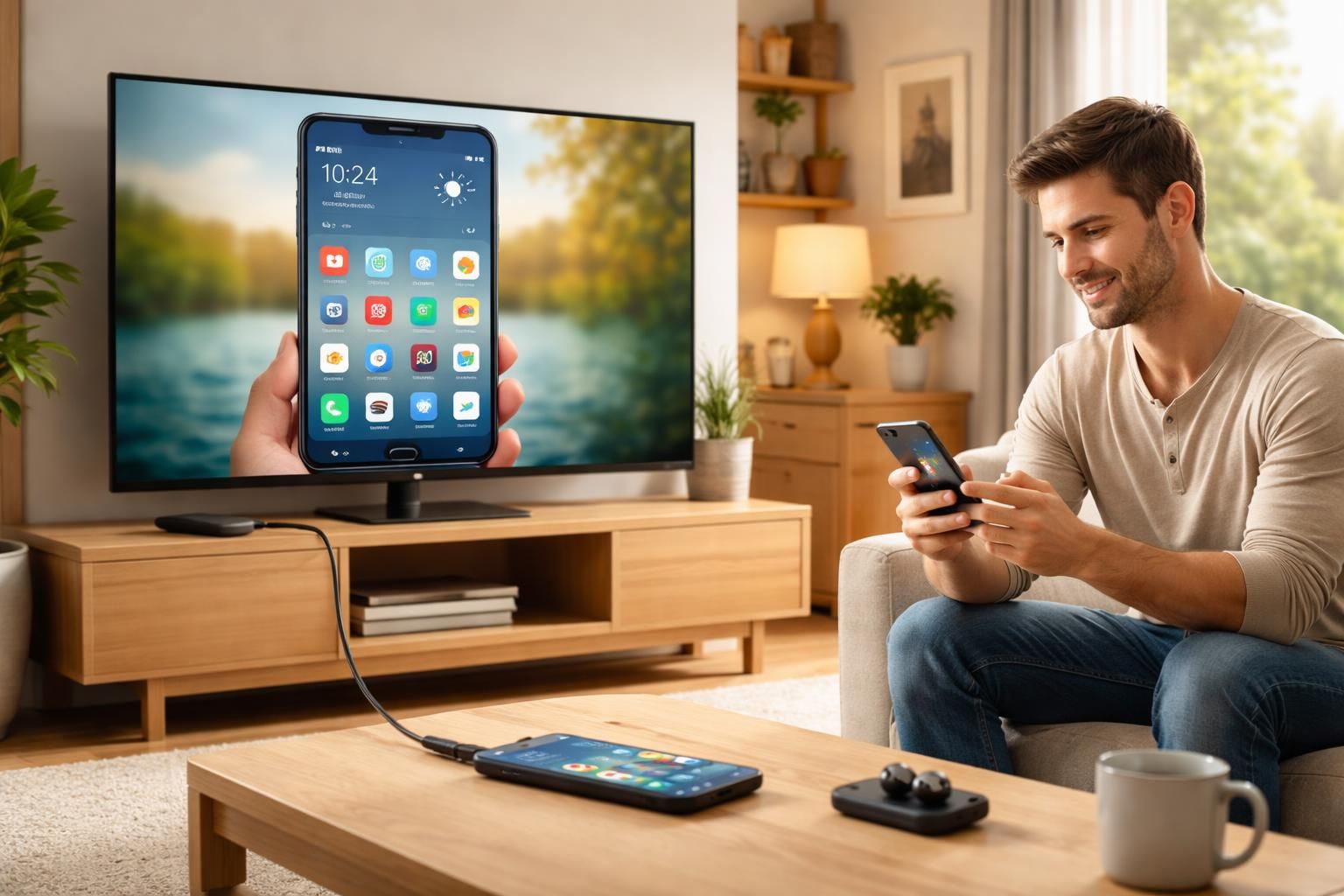
La méthode la plus directe pour partager l’écran de votre smartphone sur votre TV est l’utilisation d’un câble HDMI. Cette solution est idéale pour ceux qui souhaitent éviter les complications liées aux connexions sans fil. Il suffit de relier le téléphone à la télévision via le port HDMI, permettant une diffusion immédiate visuelle et auditive. La plupart des smartphones modernes sont équipés d’un port USB-C, ce qui nécessite un adaptateur USB-C vers HDMI pour établir la connexion.
Voici les étapes à suivre :
- Vérifiez que votre smartphone prend en charge la sortie vidéo.
- Bridez le câble HDMI à votre TV et à l’adaptateur branché sur votre smartphone.
- Changez l’entrée sur votre télévision pour sélectionner le port HDMI approprié.
- Votre smartphone devrait commencer à afficher son écran sur la télévision automatiquement.
Cette méthode assure une qualité optimale, sans latence, et peut être employée pour des jeux, des films, ou toute autre présentation multimédia avec un excellent rendu visuel.
Utilisation des adapter USB-C vers HDMI pour une connexion directe
Pour les utilisateurs de smartphones récents, l’adaptateur USB-C vers HDMI se révèle extrêmement utile. Ce petit appareil permet de transformer le port de votre téléphone en sortie vidéo, décodant ainsi l’image pour l’afficher sur un écran externe.
Les étapes d’utilisation d’un adaptateur USB-C vers HDMI
Utiliser un adaptateur est simple :
- Procurez-vous un adaptateur compatible avec votre smartphone.
- Branchez l’adaptateur à votre port USB-C.
- Connectez un câble HDMI entre l’adaptateur et le port HDMI de votre TV.
- Changez l’entrée sur votre TV pour le port HDMI approprié.
Cette méthode est non seulement rapide mais également très efficace, sans aucune interférence de réseau. Idéale pour des présentations professionnelles ou des sessions de visionnage, elle offre une haute définition d’image.
Technologie Miracast : diffusions sans connexion Wi-Fi
La technologie Miracast est une solution révolutionnaire permettant le mirroring sans Internet. Elle utilise la liaison directe entre les appareils pour partager l’écran. De nombreux téléviseurs modernes et smartphones prennent en charge cette technologie, simplifiant significativement le processus de connexion.
Comment configurer Miracast
Pour activer Miracast, suivez ces étapes :
- Accédez aux paramètres de votre smartphone.
- Cherchez l’option « Affichage sans fil » ou « Miracast ».
- Activez la fonctionnalité sur votre télévision dans les paramètres d’entrée.
- Sur votre smartphone, sélectionnez le TV dans la liste des appareils disponibles.
- Confirmez la connexion et commencez le mirroring.
Ce mode fonctionne bien même sans routeur, en transférant les données directement entre les appareils, ce qui le rend idéal pour des situations où les réseaux sont instables ou absents.
Samsung DeX et d’autres technologies spécifiques pour le mirroring hors ligne
Certaines marques proposent des solutions spécifiques de partage d’écran. Par exemple, Samsung DeX permet de transformer un smartphone en véritable ordinateur de bureau. En le connectant à un téléviseur via un câble HDMI, il est possible d’utiliser plusieurs applications simultanément sur un grand écran.
Les fonctionnalités de Samsung DeX
Samsung DeX offre une interface adaptée à l’affichage sur grand écran :
- Possibilité d’ouvrir plusieurs fenêtres simultanément.
- Utilisation de la souris et du clavier.
- Compatible avec la plupart des applications Android.
Cette fonctionnalité est idéale pour les professionnels ou pour qui souhaite une expérience de travail optimisée, tout en restant mobile.
Box multimédia : l’alternative pour un partage d’écran polyvalent
Si vous préférez éviter l’utilisation de câbles, l’option des box multimédia peut s’avérer pratique. Ces appareils permettent à la fois de partager des écrans et d’accéder à des services de streaming. De plus, ils prennent souvent en charge des technologies comme AirPlay, Miracast et bien d’autres.
Passez par une box multimédia pour plus de fonctionnalités
Voici comment procéder avec une box multimédia :
- Branchez votre box à votre télévision via HDMI.
- Connectez-la à un réseau local, si disponible, ou configurez le mode hors ligne.
- Installez les applications nécessaires sur la box.
- Utilisez votre smartphone pour lancer la diffusion de votre écran.
Les box comme Amazon Fire Stick ou Roku permettent également d’accéder à de multiples applications, rendant l’expérience utilisateur encore plus enrichissante.
Tableau récapitulatif des méthodes de partage d’écran
| Méthode | Type de connexion | Avantages | Accessibilité |
|---|---|---|---|
| Câble HDMI | Filaire | Haute qualité, faible latence | Tous smartphones avec port HDMI |
| Adaptateur USB-C vers HDMI | Filaire | Simple à utiliser | Smartphones récents avec USB-C |
| Miracast | Sans fil | Pas besoin d’Internet | Smartphones et TVs compatibles |
| Samsung DeX | Filaire | Interface Desktop | Smartphones Samsung |
| Box multimédia | Filaire/Sans fil | Accès à plusieurs services | Compatible avec de nombreux appareils |
Conclusion sur les meilleures pratiques de partage d’écran
Ces méthodes de partage d’écran offrent aux utilisateurs des solutions diverses et adaptées à leurs besoins. Que vous optiez pour un partage écran filaire ou des technologies sans connexion, chaque option a ses avantages. En tenant compte de votre équipement et de vos préférences, il est possible de trouver la méthode la plus adaptée à votre usage quotidien. Que ce soit pour le travail, le divertissement ou le partage d’informations, chacun peut profiter de la grande taille d’un écran terrestre pour une expérience enrichissante.