Les étapes simples pour changer la langue de Google Maps facilement
Changer la langue de Google Maps peut sembler être une tâche complexe, mais cette opération est d’une simplicité déconcertante. À une époque où la technologie évolue rapidement, il est devenu essentiel pour les utilisateurs de personnaliser leurs expériences numériques en fonction de leurs préférences linguistiques. Que vous voyagiez à l’étranger, que vous souhaitiez pratiquer une nouvelle langue ou que vous ayez besoin de naviguer en utilisant les termes locaux, il est avantageux de maîtriser cette fonctionnalité. Cet article présente une série d’étapes simples permettant de modifier la langue de Google Maps, tout en offrant des explications sur l’impact de cette personnalisation sur l’utilisation quotidienne de l’application.
Pourquoi changer la langue de Google Maps est-il utile ?
Modifier la langue de Google Maps présente divers avantages qui améliorent l’expérience utilisateur. Tout d’abord, cela permet d’utiliser l’application dans la langue de votre choix, ce qui facilite la compréhension des instructions et des informations. Par exemple, pour un voyageur qui se rend dans un pays où il ne parle pas la langue locale, il devient crucial d’utiliser Google Maps en anglais ou dans une autre langue familière pour naviguer plus sereinement.
Ensuite, cette fonctionnalité est appréciée des étudiants en langue qui désirent pratiquer leur compréhension d’une langue étrangère. En voyant les noms de lieux et les instructions dans la langue qu’ils étudient, ils renforcent leur apprentissage. De plus, pour les familles multilingues, la possibilité de changer de langue rapidement est un atout indéniable, car chaque membre de la famille peut adapter ses paramètres selon ses besoins. En milieu professionnel, il peut être nécessaire de fournir des itinéraires en plusieurs langues. La capacité de modifier la langue de Google Maps devient alors indispensable.
Pourtant, adapter la langue dans Google Maps ne change que cette application. Les autres applications de Google et l’interface de votre smartphone garderont les paramètres de langue définis précédemment, offrant ainsi une expérience personnalisée sans complexité. Cette indépendance linguistique dans l’application Google Maps facilite également l’accès à des options de guidage sans la barrière de la langue.
Comment changer la langue de Google Maps sur mobile
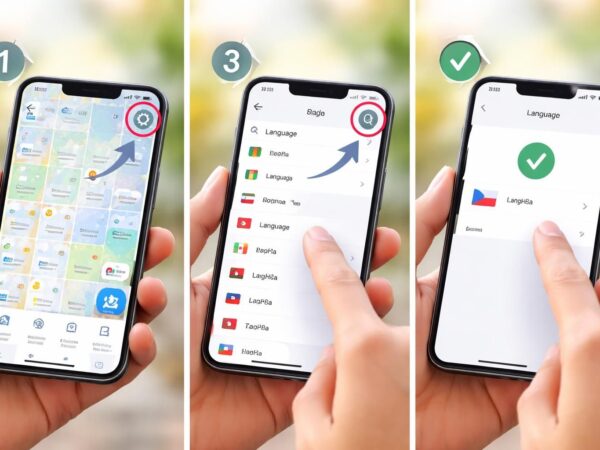
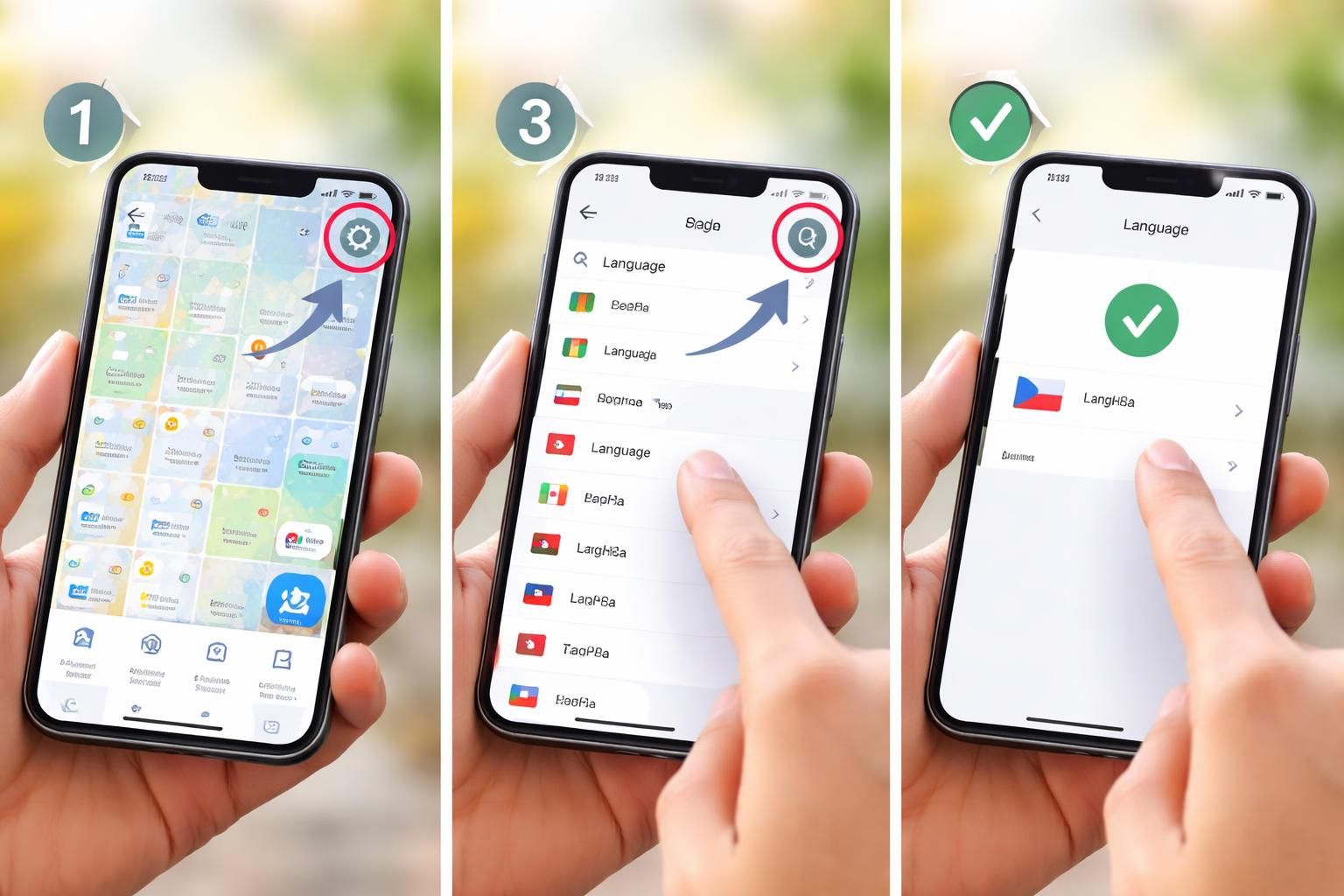
Pour modifier la langue de Google Maps sur votre smartphone, suivez ces étapes simples :
- Ouvrez l’application Google Maps sur votre appareil.
- Accédez à votre profil, localisé dans le coin supérieur droit de l’écran.
- Cliquez sur « Paramètres » dans le menu déroulant qui apparaît.
- Sélectionnez « Préférences de l’application » pour accéder aux options liées à la langue.
- Recherchez l’option « Langue de l’application » et cliquez dessus pour développer les choix.
- Choisissez la langue souhaitée et cliquez pour confirmer votre choix.
Par cette simplicité, les utilisateurs peuvent rapidement adapter l’interface de Google Maps à leurs besoins. En quelques clics, tous les menus, la navigation et les instructions de guidage se mettront à jour dans la langue de votre choix. À noter que l’application mémorise votre sélection pour les fois suivantes, ce qui améliore l’accessibilité.
Changement de langue sur Google Maps via un ordinateur
Modifier la langue de Google Maps n’est pas uniquement réservé aux appareils mobiles. Il est tout aussi simple de le faire depuis un ordinateur. Voici comment procéder :
- Ouvrez votre navigateur web et accédez à Google Maps.
- Cliquez sur votre profil dans le coin supérieur droit de l’écran.
- Sélectionnez « Paramètres » dans le menu déroulant.
- Recherchez l’option « Langue » et cliquez dessus pour faire apparaître les différentes options.
- Choisissez la langue que vous souhaitez et confirmez votre sélection.
Cette méthode offre une flexibilité accrue, notamment pour ceux qui préfèrent naviguer à partir d’un ordinateur tout en utilisant Google Maps pour planifier des voyages ou ajuster des itinéraires. Dans le cas d’interfaces aux dimensions plus grandes, il est souvent plus facile de consulter les informations essentielles dans la langue désirée.
Il est également possible de modifier la langue des instructions de navigation sur Google Maps, un aspect particulièrement important pour ceux qui utilisent fréquemment la fonctionnalité de guidage vocal. Voici les étapes à suivre :
- Ouvrez l’application Google Maps sur votre appareil.
- Démarrez la navigation vers une destination en saisissant l’adresse dans la barre de recherche.
- Une fois la navigation lancée, cliquez sur l’icône de haut-parleur en bas à droite de l’écran.
- Sélectionnez « Paramètres de navigation » dans le menu qui apparaît.
- Choisissez « Invites vocales » pour accéder aux différentes langues disponibles.
- Optez pour la langue souhaitée pour les instructions vocales.
Cette personnalisation permet de rendre la navigation non seulement plus intuitive mais également plus accessible, en offrant des instructions dans une langue familière. Cela s’avère très utile pour les voyageurs désireux de suivre un itinéraire sans se soucier de la compréhension de la langue pendant leur route.
Combien de langues sont disponibles sur Google Maps ?
Google Maps se distingue par sa vaste gamme de langues disponibles, permettant une personnalisation linguistique adaptée à tous. Actuellement, l’application est accessible en plus de cent langues, allant de l’anglais, français, espagnol, à des langues moins communes. Cette diversité permet de satisfaire des millions d’utilisateurs à travers le monde.
Pour consulter la liste complète des langues disponibles, les utilisateurs peuvent naviguer dans les paramètres de l’application. C’est également une excellente opportunité pour ceux qui souhaitent apprendre de nouvelles langues en les intégrant à leurs comportements quotidiens dans l’application. Quel que soit votre choix, vous êtes assuré que Google Maps tiendra compte de vos préférences lors de l’affichage des informations.
| Langue | Exemple de pays où elle est utilisée |
|---|---|
| Français | France, Belgique, Canada |
| Espagnol | Espagne, Mexique, Argentine |
| Anglais | États-Unis, Royaume-Uni, Australie |
| Allemand | Allemagne, Autriche, Suisse |
| Italien | Italie, Suisse |
Changement de langue à l’étranger
Un autre avantage notable de Google Maps est la possibilité de changer la langue indépendamment de votre localisation géographique. Que vous soyez en voyage à l’étranger ou que vous résidiez temporairement dans un autre pays, vous pouvez facilement accéder aux paramètres de langue de Google Maps. Cela s’avère extrêmement pratique pour les utilisateurs qui se retrouvent dans des environnements linguistiques différents, leur permettant d’utiliser l’application sans barrière.
Grâce à cette fonctionnalité, les utilisateurs peuvent naviguer efficacement dans les rues et interagir avec les points d’intérêt locaux dans une langue qu’ils maîtrisent mieux. Cela offre une grande flexibilité pour les voyageurs, en s’assurant qu’ils ne sont jamais perdus dans la traduction, quelle que soit leur situation géographique. L’interface continue d’être pertinente et accessible, minimisant le stress associé à la navigation dans une langue inconnue.
Réinitialisation de la langue par défaut sur Google Maps
Si vous souhaitez revenir à la langue par défaut de Google Maps ou restaurer une ancienne configuration, cela est également possible. Les étapes à suivre sont similaires à celles pour le changement de langue. Ouvrez l’application, accédez à votre profil, et naviguez vers « Paramètres ». Sélectionnez « Préférences de l’application » puis « Langue de l’application ». À partir de là, choisissez la langue que vous aviez précédemment définie comme celle par défaut et confirmez votre choix.
Cette fonctionnalité de réinitialisation vous permet de faire des ajustements rapides, en particulier si vous avez accidentellement changez la langue et que vous ne comprenez plus les options du menu. Les utilisateurs sont toujours en mesure de revenir facilement à leurs paramètres précédents, garantissant ainsi une utilisation fluide de l’application sans interruption.