Modifier sa notification Instagram sur iPhone : Guide étape par étape
Le réseau social Instagram, avec son attrait indéniable, est devenu un incontournable pour des millions d’utilisateurs à travers le monde. Il permet de rester en contact avec ses amis, de suivre ses influenceurs préférés et d’accéder à des contenus variés en temps réel. Cependant, il arrive souvent que les utilisateurs rencontrent des problèmes liés aux notifications, que celles-ci soient désactivées ou ne fonctionnent pas comme prévu. Cela peut entraîner la perte d’informations cruciales, si bien que savoir comment gérer ces alertes s’avère essentiel. Ce guide fournit des instructions précises pour activer et personnaliser vos notifications Instagram sur iPhone, afin de tirer pleinement parti de votre expérience sur la plateforme.
Pourquoi activer les notifications Instagram sur iPhone ?
Les notifications Instagram jouent un rôle clé dans l’interaction avec le contenu publié par vos amis ou vos abonnements. En ayant ces alertes activées, il devient possible de ne pas manquer les mises à jour importantes, qu’il s’agisse de nouveaux abonnés, de messages directs ou de publications des utilisateurs suivis. Cela contribue à enrichir l’engagement avec le réseau et à maintenir des connexions sociales actives.
A voir aussi : Personnaliser votre expérience Mac avec le slash inversé : tutoriel étape par étape
Par ailleurs, les utilisateurs peuvent choisir précisément quel type de notifications ils souhaitent recevoir. Sur cette plateforme particulièrement dynamique, où le flux d’informations est incessant, il est crucial de pouvoir filtrer les alertes pour éviter d’être submergé. En ajustant les paramètres de notification, chaque utilisateur peut établir une configuration qui répond à ses besoins spécifiques.
Les avantages de recevoir des notifications adaptées
Avoir des notifications personnalisées permet d’améliorer l’expérience utilisateur sur Instagram. En effet, voici quelques points qui soulignent les bénéfices :
Lire également : Un guide étape par étape pour démarrer avec le Télégram de Zone de Téléchargement
- Engagement accru : Les utilisateurs qui reçoivent des notifications sur les contenus qui les intéressent sont plus enclins à interagir avec ces publications.
- Gestion du temps : En choisissant les alertes prioritaires, il est possible de consacrer le temps nécessaire à l’application sans être distrait par des notifications inutiles.
- Mise à jour en temps réel : Avec un bon réglage des notifications, les utilisateurs restent informés des événements en direct, y compris les stories et les nouvelles publications.
Comment activer les notifications Instagram sur iPhone
Pour assurer que vous recevez toutes les notifications d’Instagram sur votre iPhone, plusieurs étapes doivent être suivies. Ces étapes englobent à la fois les réglages de l’application et ceux de l’appareil lui-même.
Accéder aux réglages de l’appareil
Pour commencer, ouvrez l’application Réglages sur votre iPhone. C’est dans cette section que l’utilisateur peut contrôler la majorité des paramètres concernant les notifications pour chaque application. En cas de désactivation des notifications pour Instagram, vous pourriez manquer des contenus importants.
Rechercher Instagram dans les paramètres
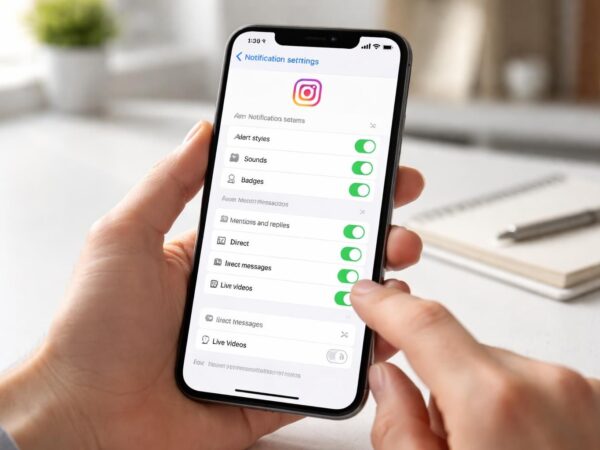
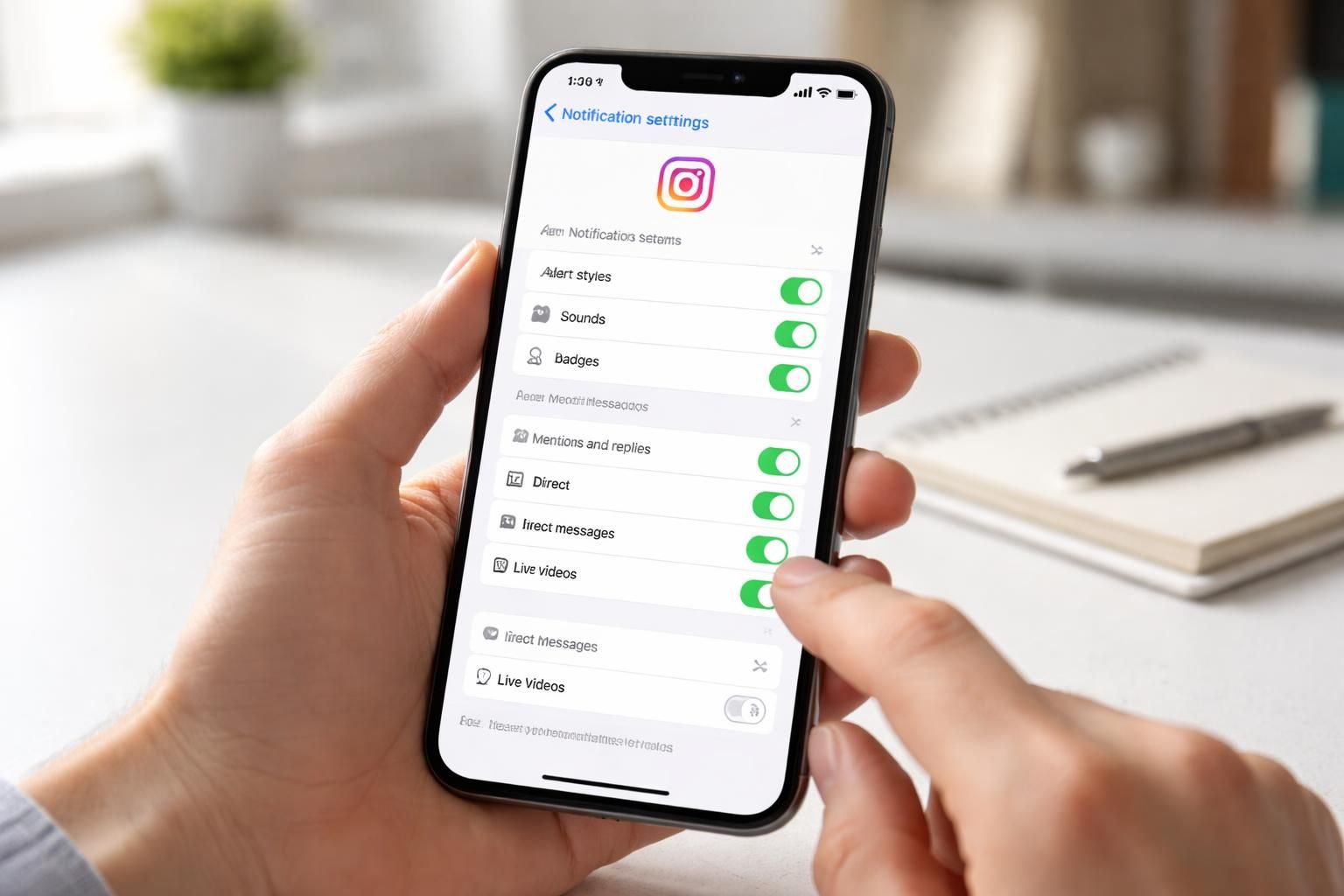
Faites défiler vers le bas ou utilisez la barre de recherche pour localiser Instagram. Une fois trouvé, cliquez sur l’application pour accéder aux configurations spécifiques. Assurez-vous que l’option « Autoriser les notifications » est bien activée. Ce paramètre est crucial pour recevoir toutes les alertes que vous souhaitez. Une fois activée, d’autres ajustements peuvent être mis en place.
Configurer les notifications dans l’application
Une fois l’application Instagram ouverte, connectez-vous si ce n’est pas déjà fait. Accédez à votre profil en bas à droite puis appuyez sur les trois lignes horizontales en haut à droite pour ouvrir le menu. Sélectionnez maintenant « Paramètres », puis « Notifications ». C’est ici que vous pourrez personnaliser chaque type de notification. Si « Tout arrêter » est activé, désactivez cette option pour reprendre la réception d’alertes.
Réglages supplémentaires pour une expérience optimale
En plus des étapes basiques d’activation, il existe des options additionnelles qui améliorent l’expérience utilisateur. Ces réglages permettent de personnaliser davantage les notifications en fonction des préférences.
Notifications pour différents types de contenus
Instagram offre la possibilité d’ajuster les notifications en fonction de divers types de contenus. Par exemple, les utilisateurs peuvent choisir de recevoir des alertes uniquement pour :
- Les nouveaux abonnés
- Les mentions dans les commentaires ou publications
- Les messages directs
- Les stories
- Les recommandations de nouveaux utilisateurs
- Les réactions à vos publications
Cette personnalisation s’avère utile pour réduire les interruptions tout en garantissant que les contenus importants soient toujours visibles.
Résoudre les problèmes de notifications non reçues
Malgré un paramétrage conforme, il peut arriver que les utilisateurs ne reçoivent toujours pas de notifications. Plusieurs problèmes peuvent être à l’origine de cette situation. Voici quelques solutions à envisager afin de résoudre ces problèmes.
Vérification de l’application
Une version obsolète de l’application Instagram peut souvent être la cause principale des problèmes de notification. Il est essentiel de убедиться que l’on utilise la dernière version de l’application. Les mises à jour fréquentes corrigent des bugs et améliorent l’expérience utilisateur. Cela peut se faire via l’App Store.
Contrôle de la connexion réseau
Un autre facteur à considérer est la qualité de la connexion réseau. En effet, une mauvaise connexion peut bloquer la réception des notifications. Vérifiez que le Wi-Fi ou les données mobiles fonctionnent correctement. En mode avion, les notifications seront également inaccessibles.
Effacer le cache de l’application
Pour les utilisateurs sur Android, il est parfois nécessaire d’effacer le cache d’Instagram. Cela peut être effectué dans les paramètres de l’application sous la section « Stockage ». Cette pratique permet de résoudre certains bugs temporaires.
Personnaliser les alertes Instagram pour un confort idéal
Pour éviter d’être submergé d’alertes, il est également possible de désactiver certaines notifications. La gestion de celles-ci doit s’effectuer avec minutie pour conserver une expérience agréable. Voici comment procéder :
Désactiver toutes les notifications
Si les alertes deviennent trop envahissantes, une solution consiste à les désactiver complètement dans l’application Instagram. Cela se fait en accédant à « Paramètres » puis « Notifications » pour activer « Tout arrêter ».
Désactiver des notifications spécifiques
Pour ceux qui souhaitent conserver certaines alertes tout en désactivant d’autres, il est possible de procéder par étapes. Dans « Notifications », il suffit de désactiver les types spécifiques souhaités.
Utilisation du mode Ne pas déranger
Pour les moments où aucune interruption n’est souhaitée, le mode « Ne pas déranger » de l’iPhone est d’une grande aide. Ce mode bloque toutes les notifications, y compris celles d’Instagram, permettant ainsi de travailler ou de se détendre sans distractions.
Tableau des paramètres de notification Instagram
| Type de Notification | Activé/Désactivé | Commentaires |
|---|---|---|
| Nouveaux abonnés | Activé | Restez informé des nouveaux abonnements. |
| Messages directs | Désactivé | Possible à réactiver selon le besoin. |
| Stories | Activé | Suivez les mises à jour de vos amis. |
| Mentions | Désactivé | Peut être activé pour maintenir une attention sur les interactions. |
| Réactions à vos publications | Activé | Important pour suivre l’engagement de votre audience. |
Conclusion sur la gestion des notifications Instagram
Maîtriser les paramètres de notification sur Instagram s’avère essentiel pour profiter pleinement de l’application. En suivant ce guide, vous serez en mesure d’activer, de désactiver ou de personnaliser vos alertes, garantissant ainsi une expérience sur mesure. Que ce soit pour rester connecté à vos amis ou pour interagir avec des influenceurs, chaque utilisateur a des besoins différents qui nécessitent un ajustement précis des notifications.