Les secrets de la carte d’altitude sur Google Maps que vous devez connaître
Dans le domaine de la cartographie numérique, Google Maps s’impose comme un outil incontournable. Au-delà de la simple navigation, il permet d’accéder à des informations géographiques précises, telles que l’altitude d’un lieu. Comprendre comment utiliser véritablement cet outil peut enrichir les expériences de randonnée, de vélo, ou même de simple exploration. La visualisation du relief en 3D, à travers une carte d’altitude, offre des avantages considérables pour planifier des activités en extérieur ou pour mieux appréhender les dénivelés d’un parcours. Cet article présente plusieurs techniques et astuces pour tirer le meilleur parti des fonctionnalités d’altitude GPS offertes par Google Maps.
Comment afficher l’altitude sur Google Maps ?
Pour connaître l’altitude d’un endroit spécifique, la méthode varie légèrement selon que l’on utilise un ordinateur ou un appareil mobile. Sur ordinateur, l’accès est direct et favorisé par une interface claire. Sur mobile, des icônes et options spécifiques permettent d’afficher les mêmes données.
Procédure sur ordinateur
Pour commencer, connectez-vous à votre compte Google et ouvrez Google Maps. Dans la barre de recherche, entrez le nom du lieu dont vous souhaitez connaître l’altitude. Une fois le lieu affiché, accédez à l’option des calques, qui se trouve en bas à droite de la carte. Cliquez sur cette zone pour sélectionner l’option Relief.
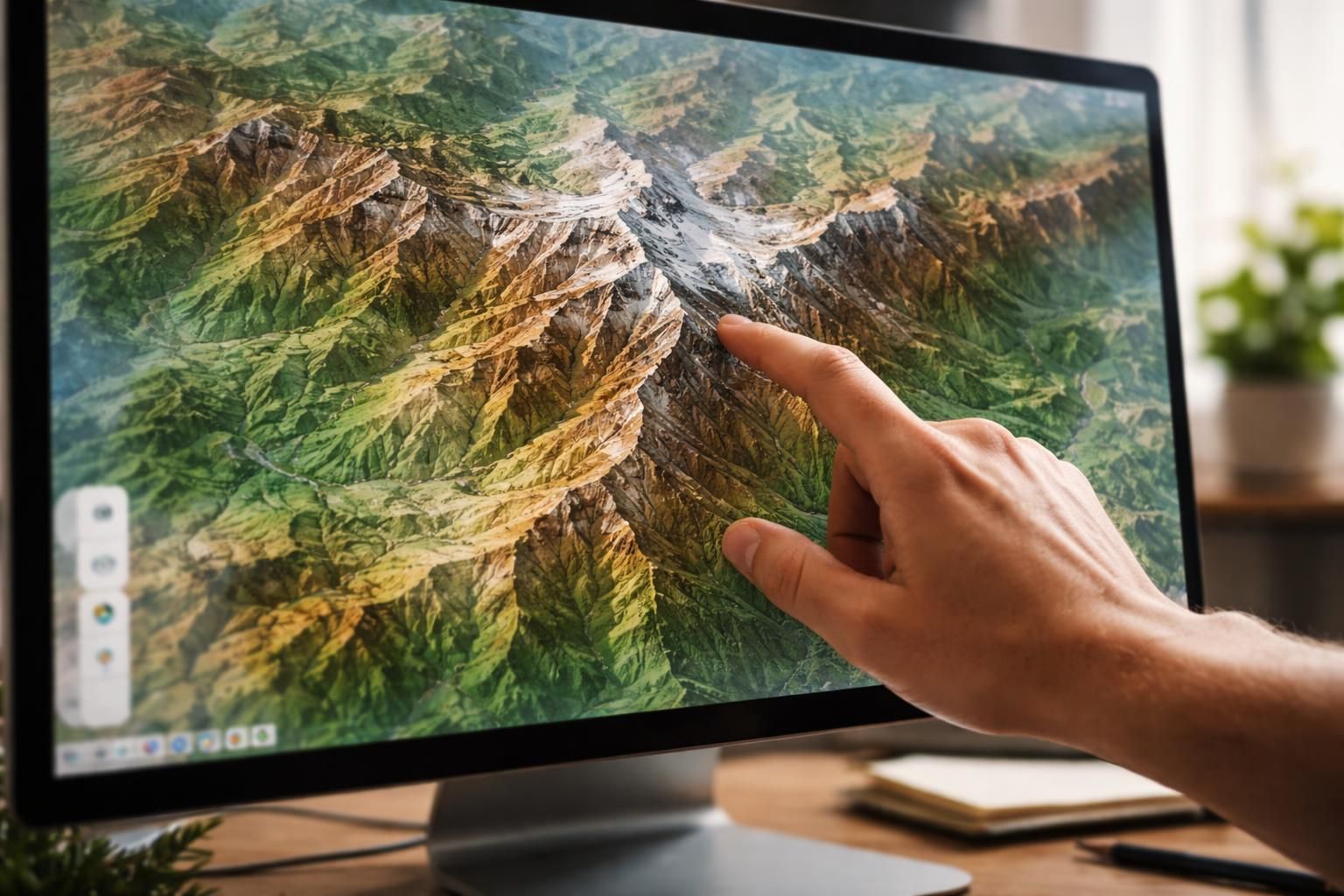
Après avoir activé cette option, la carte changera d’apparence, affichant une vue topographique avec des courbes de niveau, représentant les différents niveaux d’altitude. Ces lignes, également appelées lignes de contour, indiquent les zones de même cheminée. En zoomant, il est possible de mieux visualiser la topographie de la région, ce qui est particulièrement utile pour les randonneurs et les cyclistes.
Procédure sur mobile
Pour les utilisateurs d’appareils mobiles, la procédure est similaire, bien que légèrement adaptée à l’interface tactile. Lancez l’application Google Maps et recherchez le lieu désiré. Une fois le lieu trouvé, localisez l’icône présentant des carrés empilés, située en haut à droite. Cette icône ouvre les options de carte.
Dans cette section, sélectionnez Relief, puis fermez la fenêtre d’options. À présent, les courbes de niveau apparaîtront sur la carte. Comme sur l’ordinateur, il est recommandé de zoomer avec précaution ; un zoom excessif peut entraîner la disparition des informations topographiques. Grâce à ces options, une visualisation claire des pentes et des dénivelés s’offre à vous.
Comprendre les courbes de niveau et leur utilité
Les courbes de niveau jouent un rôle fondamental dans la compréhension de la topographie d’un terrain. Elles permettent de visualiser le parcours de montées et de descentes dans une région. Chaque courbe représente un intervalle d’altitude spécifique, aidant ainsi à anticiper les défis que peut présenter un itinéraire.
Qu’est-ce que les courbes de niveau ?
Les courbes de niveau sont des lignes tracées sur une carte qui relient des points d’une même altitude. Plus ces lignes sont rapprochées, plus le terrain est abrupt. En revanche, si elles sont largement espacées, le terrain est relativement plat. Cette représentation est essentielle pour les randonneurs et les cyclistes, car elle fournit une information visuelle clé sur l’effort requis pour gravir un sommet ou descendre une vallée.
Exemples d’utilisation des courbes de niveau
- Randonnées : Les courbes permettent d’anticiper les sections plus difficiles d’un itinéraire, facilitant la préparation.
- Navigation : Pour les campeurs et les explorateurs, connaître le relief est crucial afin d’éviter les zones dangereuses.
- Planification d’itinéraires : Les cyclistes peuvent choisir des parcours adaptés à leur niveau d’expérience en analysant les courbes de niveau.
Intégration d’outils externes pour une meilleure visualisation
Pour ceux qui cherchent à approfondir leur exploration des altitudes, il existe plusieurs applications et outils externes qui peuvent enrichir l’utilisation de Google Maps. Ces outils peuvent fournir des informations en temps réel, des statistiques sur les dénivelés, et des visualisations 3D des parcours.
Applications tierces recommandées
Des applications comme My Altitude ou Altimètre GPS+ permettent d’obtenir des données d’altitude en temps réel, facilitant la navigation pendant les activités de plein air. Ces applications fonctionnent avec le GPS de votre appareil pour donner des mesures précises.
En l’utilisant en parallèle avec Google Maps, il est possible d’optimiser chaque activité en plein air, qu’il s’agisse d’une simple randonnée ou d’une course d’orientation. Le croisement de ces informations peut s’avérer extrêmement bénéfique pour les aventuriers.
Visualisation 3D des terrains
Il est aussi pertinent d’explorer les fonctionnalités de Google Earth, qui offre des visualisations 3D des terrains. Cette plateforme permet non seulement d’observer le relief en profondeur, mais aussi de naviguer dans l’environnement en trois dimensions. Cela peut aider à mieux comprendre les dénivelés et à planifier les itinéraires avec plus de précision.
Les limitations de Google Maps concernant l’altitude
Malgré sa richesse d’informations, Google Maps présente certaines limitations en ce qui concerne l’affichage des altitudes. Par exemple, la fonctionnalité de mesure de pente ou de pourcentage de dénivelé n’est pas disponible de manière directe. Toutefois, il est possible d’obtenir des indications approximatives grâce aux courbes de niveau.
Évaluation des pentes
Pour évaluer une pente, les courbes de niveau peuvent fournir des indices sur l’inclinaison d’un terrain. Plus les lignes sont serrées, plus la pente est raide. Les utilisateurs doivent être conscients que pour des mesures précises sur la pente, des applications dédiées peuvent être nécessaires.
Absence d’informations en temps réel
Un autre aspect à considérer est que Google Maps ne fournit pas d’informations d’altitude en temps réel pour un utilisateur en mouvement. Pour les randonneurs, cela signifie que pendant le déplacement, d’autres outils ou applications doivent être utilisés.
Les astuces pour tirer le meilleur parti de Google Maps
Pour maximiser l’utilisation de Google Maps lors des activités de plein air, plusieurs pratiques peuvent être suivies. Cela implique non seulement d’utiliser les fonctionnalités disponibles mais aussi d’intégrer des éléments extérieurs pour enrichir l’expérience.
Sauvegarde des itinéraires
Une fonctionnalité souvent négligée est celle de la sauvegarde des itinéraires. Il est possible de créer et d’enregistrer des parcours personnalisés, à analyser plus tard en fonction de l’altitude et des courbes de niveau. Cette option permet une fois de plus de prévoir les difficultés et de s’assurer d’une aventure plus sûre.
Utilisation régulière de la fonction Relief
Il est conseillé d’utiliser régulièrement la fonction Relief lorsque vous explorez de nouvelles zones. Cela aide non seulement à visualiser le terrain, mais offre aussi une perspective différente des routes habituelles. En intégrant cette pratique, les aventuriers deviendront plus familiers avec les variations de relief des régions qu’ils explorent.
Conclusion
Les fonctionnalités d’altitude GPS proposées par Google Maps ne sont qu’une partie d’un arsenal d’outils puissants pour quiconque s’intéresse à la cartographie et à la navigation. En combinant les options disponibles sur la carte d’altitude avec des outils externes et une bonne connaissance des courbes de niveau, chaque utilisateur pourra améliorer considérablement son expérience de navigation et d’exploration. Apprendre à utiliser ces outils et à exploiter les informations fournies peut non seulement augmenter la sécurité, mais aussi enrichir les différentes aventures en pleine nature.