Les étapes essentielles pour savoir comment connecter l’application Alexa au wifi
Imaginez pouvoir contrôler votre maison simplement en prononçant quelques mots. Pour réaliser ce rêve, une étape cruciale s’impose : connecter Alexa au Wi-Fi. Que vous soyez novice en technologie ou un amateur de gadgets, maîtriser cette connexion est essentiel pour profiter pleinement des fonctionnalités de votre assistant vocal. Ensemble, nous allons explorer les éléments nécessaires à cette connexion, les étapes précises à suivre, ainsi que les astuces pour résoudre d’éventuels problèmes techniques.
Matériel requis pour connecter Alexa au Wi-Fi
Avant de passer aux étapes pratiques, il est primordial de s’assurer d’avoir le bon matériel à disposition. Pour connecter Alexa au réseau Wi-Fi, deux éléments principaux sont nécessaires : un appareil Echo ou Echo Dot ainsi qu’un smartphone ou un ordinateur. Ces appareils servent de point d’accès et permettent à Alexa de se connecter à Internet.
Il est également essentiel de posséder un compte Amazon. Ce compte permet non seulement d’utiliser l’application Alexa, mais aussi d’accéder à toutes les fonctionnalités de votre assistant vocal. Dans certains cas, il peut être utile d’avoir un accès à votre routeur Wi-Fi pour résoudre d’éventuels problèmes de connexion. Ainsi, avant de commencer le processus, vérifiez que tous les appareils sont opérationnels.
Installation de l’application Alexa
Pour gérer et configurer votre appareil Alexa, l’étape suivante consiste à télécharger l’application Alexa. Disponible sur les plateformes iOS, Android et Windows, cette application est votre interface principale. Voici comment procéder :
- Pour un smartphone : rendez-vous sur l’App Store ou Google Play, recherchez “Amazon Alexa” et téléchargez l’application.
- Pour un PC : utilisez un navigateur pour accéder au site officiel et téléchargez l’application compatible avec Windows 10.
Une fois installée, lancez l’application et connectez-vous à votre compte Amazon. Si vous n’avez pas de compte, l’application vous guidera pour en créer un.
Créer et configurer votre compte Amazon
Pour pouvoir utiliser votre appareil Echo ou Echo Dot, il est indispensable de créer un compte Amazon, si ce n’est pas déjà fait. La création d’un compte est simple et rapide. Connectez-vous à l’application ou au site Amazon, cliquez sur “Créer votre compte” et remplissez les informations demandées. Vous devrez posséder une adresse email valide et choisir un mot de passe sécurisé.
Une fois le compte créé, un email de confirmation sera envoyé à votre adresse. Suivez les instructions fournies pour finaliser l’inscription. Ce processus vous donne accès à toutes les fonctionnalités associées à votre appareil Alexa, y compris la gestion de la smart home et d’autres services Amazon.
Liens entre compte Amazon et l’application Alexa
Après avoir créé votre compte, il est crucial de lier votre Amazon Alexa à votre compte. Ouvrez l’application et connectez-vous. Vous serez invité à vérifier certaines informations, comme votre adresse et vos préférences de groupe. Cette étape vous permettra de profiter de l’intégralité des services proposés par Alexa.
Connecter l’appareil Alexa à votre réseau Wi-Fi
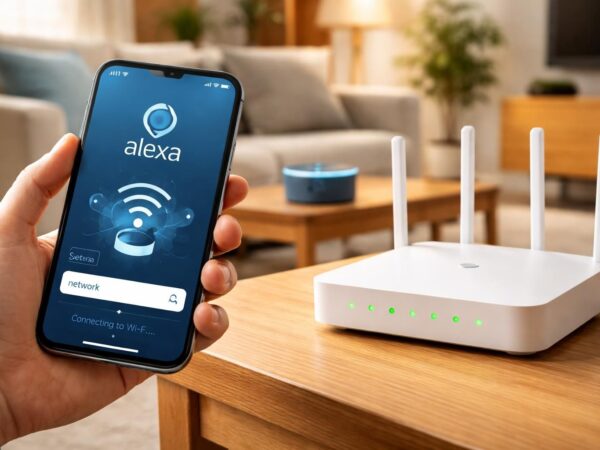
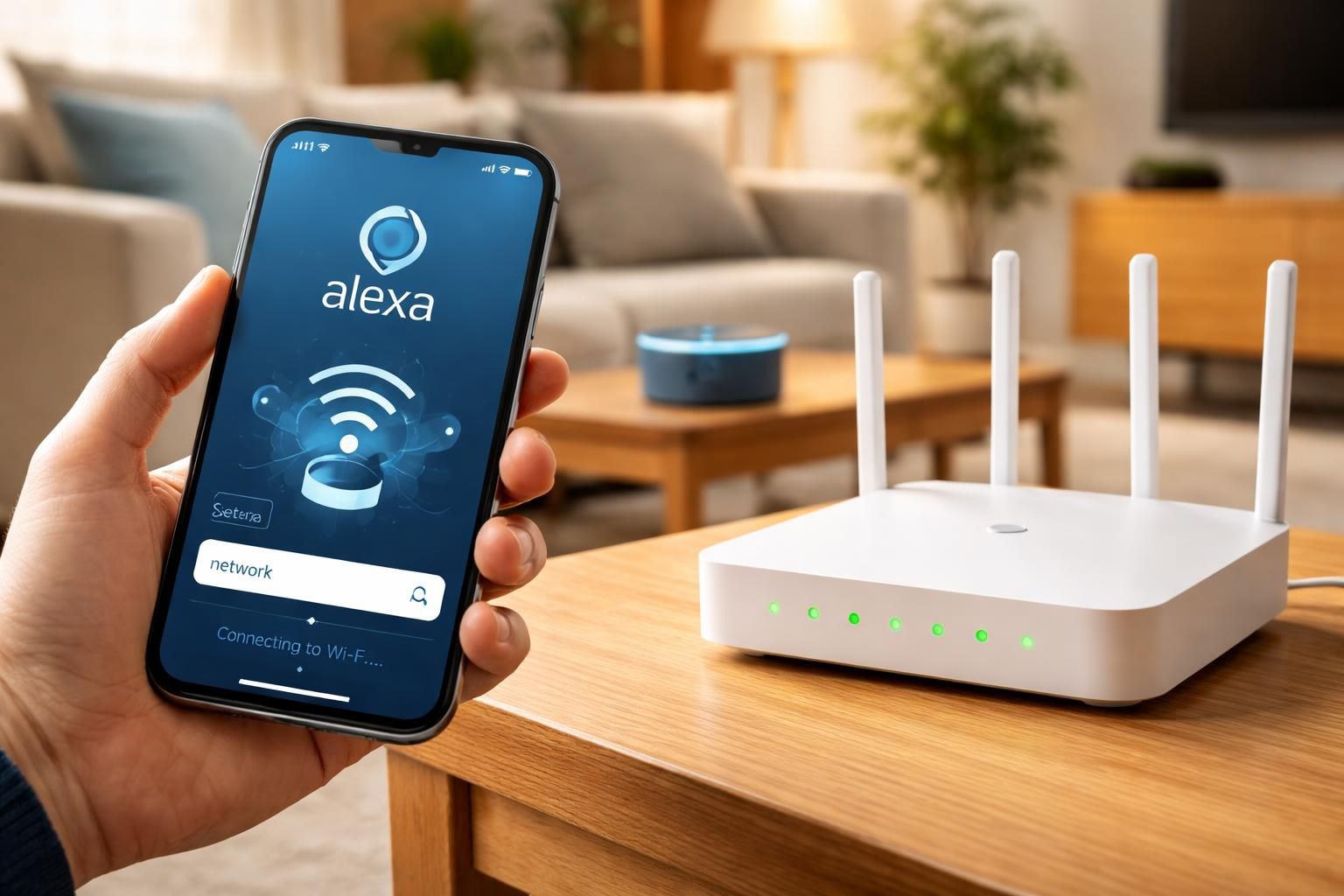
Maintenant que votre compte est créé et que vous avez installé l’application, passons à la connexion de votre appareil Alexa à votre réseau Wi-Fi. Cela nécessite quelques étapes simples :
- Ouvrez l’application Alexa et accédez à l’onglet “Paramètres”.
- Sélectionnez l’option “Wi-Fi”.
- Assurez-vous que votre appareil Echo est branché et en mode configuration (un anneau lumineux orange devrait clignoter).
- Choisissez votre réseau Wi-Fi dans la liste. Si votre réseau est masqué, utilisez l’option « Ajouter un réseau ».
- Entrez le mot de passe associé à votre réseau Wi-Fi et validez.
Si tout est en ordre, vous recevrez un message de confirmation sur l’application indiquant que votre appareil est connecté au Wi-Fi. Un message vocal pourra également vous informer que la connexion est réussie.
Enregistrer votre appareil Alexa
Après avoir associé votre appareil Alexa à votre réseau Wi-Fi, n’oubliez pas de l’enregistrer sur votre compte Amazon. Cela permettra de le gérer aisément. Pour cela, dans l’application, rendez-vous sur votre profil et cliquez sur l’option “Enregistrer un appareil”. Ce processus renforcera la sécurité de votre installation.
Cela fonctionne comme suit :
- Suivez les instructions à l’écran pour associer l’appareil à votre compte Amazon.
- Vous devrez entrer votre identifiant et un code de validation envoyé par email pour finaliser l’enregistrement.
Importance de l’enregistrement
L’enregistrement de votre appareil garantit que vous pouvez accéder à des fonctionnalités supplémentaires, comme la configuration de divers appareils smart home et l’ajout de nouvelles skills à votre Alexa. Plus votre Alexa est configurée correctement, plus vous profiterez de son potentiel.
Dépanner les problèmes de connexion
Il est possible que des problèmes surviennent lors de la connexion de votre appareil Alexa au Wi-Fi. En cas de difficultés, voici quelques solutions pratiques :
- Vérifiez que votre appareil Echo est bien en mode configuration. L’anneau lumineux orange doit être actif.
- Assurez-vous que le mot de passe entré dans l’application est correct.
- Redémarrez votre appareil Echo et votre routeur pour rafraîchir la connexion.
- Maintenez le bouton d’action sur votre appareil Echo pendant six secondes pour forcer le mode configuration.
Vérifiez également que votre réseau Wi-Fi fonctionne correctement avec d’autres appareils. Une connexion Internet stable est nécessaire pour que votre Alexa fonctionne correctement.
Contrôler les interférences et optimiser la connexion
Les interférences peuvent entraver le bon fonctionnement de votre appareil. Assurez-vous qu’aucun autre appareil électronique (comme un four à micro-ondes) ne perturbe le signal Wi-Fi. Une distance excessive entre votre routeur et votre appareil Echo peut également causer des problèmes. Si des murs épais ou plusieurs niveaux sont présents, pensez à utiliser des répéteurs Wi-Fi pour améliorer la couverture.
Options avancées pour une expérience enrichie
Pour enrichir l’expérience utilisateur, il est possible d’intégrer des appareils tiers à votre configuration Alexa. Ce processus commence par s’assurer que ces appareils sont correctement configurés dans leur application dédiée avant de les ajouter à Alexa.
Activation des skills nécessaires
De nombreuses fonctionnalités d’Alexa nécessitent des skills spécifiquement activées pour fonctionner. Rendez-vous dans l’application, sélectionnez le menu des skills et activez celles qui correspondent à vos appareils tiers. Cela vous permettra de contrôler ces derniers via des commandes vocales, augmentant ainsi l’efficacité de votre smart home.
Maintenir l’application Alexa à jour
Pour garantir une connexion fiable, il est conseillé de régulièrement mettre à jour l’application Alexa. Les mises à jour apportent souvent des améliorations de performance et de nouvelles fonctionnalités. Vérifiez périodiquement sur votre App Store ou Google Play pour installer les dernières versions.
Ces mises à jour contribuent à minimiser les risques de dysfonctionnement et garantissent que vous profitez des récents ajouts proposés par Amazon. Assurez-vous également que votre appareil Echo est à jour en vérifiant via l’application.
Support et ressources supplémentaires
Pour garantir une expérience optimale lors de la connexion d’Alexa au Wi-Fi, plusieurs ressources et options d’assistance sont à votre disposition :
- Forum Echo et Alexa : Une plateforme communautaire où les utilisateurs partagent leurs expériences et résolvent des problèmes communs.
- Documentation officielle d’Amazon : Des guides détaillés sur la connexion d’Alexa au Wi-Fi et sur les solutions aux problèmes courants.
- Assistance technique : La possibilité de contacter Amazon par téléphone ou chat en ligne pour recevoir un soutien personnalisé.
En utilisant ces ressources, vous pouvez surmonter rapidement les obstacles rencontrés lors de la connexion d’Alexa et bénéficier ainsi de toutes les fonctionnalités offertes par cet assistant vocal.